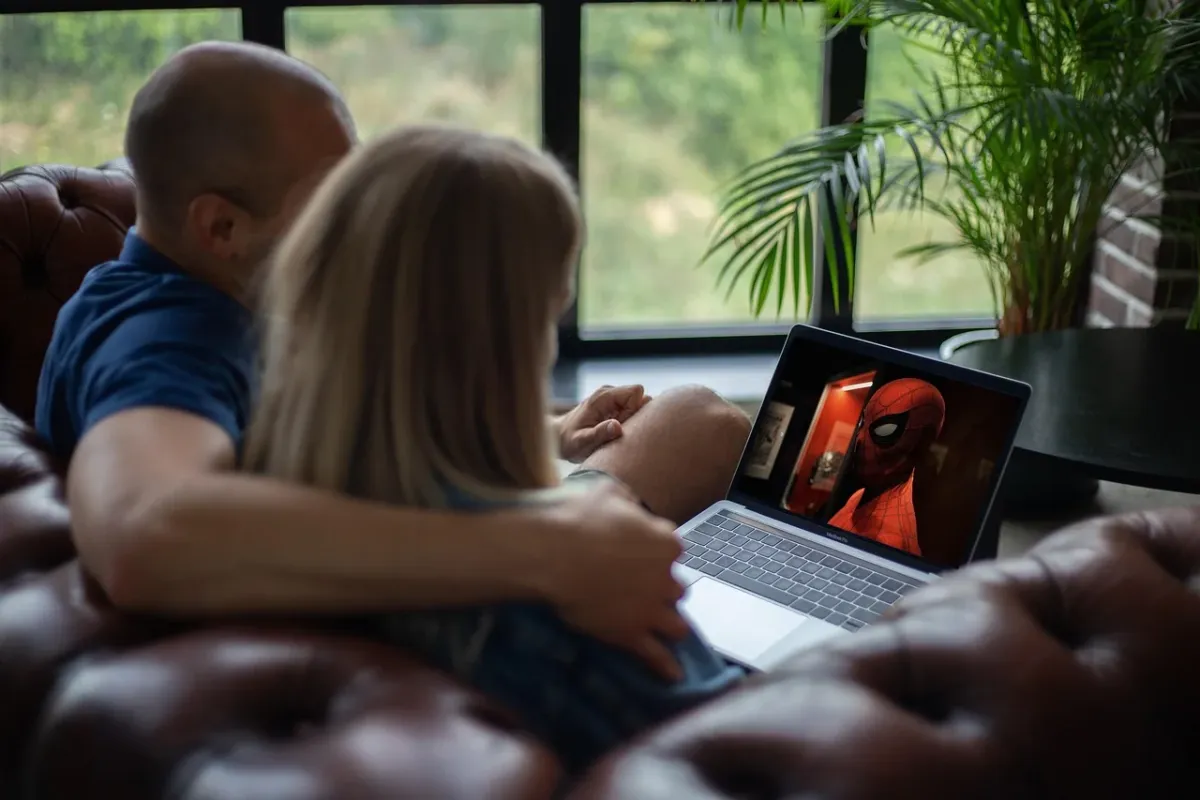
Netflix nie działa? Najpierw sprawdź status serwisu w Centrum pomocy Netflix. Jeśli nie ma zgłoszonej awarii, zrestartuj aplikację i urządzenie, sprawdź połączenie z internetem, a następnie zaktualizuj lub zainstaluj aplikację ponownie.
Czy Netflix ma awarię?
Sprawdź oficjalną stronę statusu w Centrum pomocy Netflix. Jeśli widnieje tam informacja o zakłóceniach, problem dotyczy serwisu i lokalne restarty go nie naprawią. Pozostaje poczekać na usunięcie awarii.
Jeżeli Netflix nie zgłasza problemów, przyczyny szukaj w urządzeniu, aplikacji albo połączeniu sieciowym. Zanim przejdziesz do kolejnych kroków, zwróć uwagę na typowe sygnały:
- Netflix nie ładuje się, ale inne aplikacje działają.
- Odtwarzanie zatrzymuje się lub pojawia się komunikat o błędzie.
- Aplikacja zawiesza się, choć telewizor, telefon albo komputer reaguje na polecenia.
- Netflix działa na innym urządzeniu podłączonym do tej samej sieci.
Netflix nie działa – wykonaj te kroki
Postępuj po kolei. Po każdym kroku sprawdź, czy aplikacja zaczęła działać.
- Zamknij i uruchom ponownie Netflix. Na telefonie usuń aplikację z listy ostatnio używanych. W przeglądarce zamknij kartę i otwórz serwis ponownie.
- Uruchom ponownie urządzenie. Wyłącz telewizor, przystawkę, telefon lub komputer, odczekaj chwilę i włącz go ponownie. Taki restart odświeża dane aplikacji oraz połączenie z urządzeniem.
- Sprawdź internet. Otwórz inną stronę lub aplikację korzystającą z sieci. Jeśli również działa wolno albo się nie ładuje, uruchom ponownie router i sprawdź połączenie na innym urządzeniu.
- Zaktualizuj aplikację Netflix. Otwórz sklep z aplikacjami na swoim urządzeniu i sprawdź, czy jest dostępna nowa wersja.
- Zainstaluj aplikację ponownie. Jeśli Netflix nadal się zawiesza, odinstaluj aplikację i pobierz ją ponownie. Po reinstalacji może być konieczne ponowne zalogowanie.
Uwaga: jeśli urządzenie całkowicie przestało reagować, zwykłe zamknięcie aplikacji nie wystarczy. Odłącz je od zasilania na co najmniej 30 sekund, a następnie podłącz i uruchom ponownie. W przypadku telewizora lub przystawki wykonuj tę czynność ostrożnie, nie wyrywaj przewodu i korzystaj z łatwo dostępnego gniazdka.
Co zrobić na konkretnym urządzeniu?
Sposób odświeżenia danych zależy od platformy. Najczęściej pomaga następujące działanie:
- Telewizor Smart TV – wykonaj pełny restart z odłączeniem zasilania, a następnie sprawdź aktualizację Netflix. Jeśli menu telewizora pozwala wyczyścić dane lub pamięć podręczną aplikacji, użyj tej funkcji.
- Telefon lub tablet – zaktualizuj aplikację, uruchom ponownie urządzenie i w razie potrzeby zainstaluj Netflix ponownie.
- Przeglądarka – wyczyść pamięć podręczną i pliki cookie, wyłącz rozszerzenia mogące blokować odtwarzanie oraz sprawdź serwis w innej przeglądarce.
- Urządzenie całkowicie zawieszone – wykonaj twardy restart zgodnie z instrukcją producenta, ponieważ problem może dotyczyć całego urządzenia, a nie samej aplikacji.
Co zrobić, gdy nadal pojawia się błąd?
Wpisz dokładny kod błędu w Centrum pomocy Netflix. Instrukcje mogą różnić się zależnie od komunikatu i rodzaju urządzenia. Jeśli Netflix nie działa na kilku urządzeniach podłączonych do tej samej sieci, skontaktuj się z dostawcą internetu, ponieważ przyczyną może być awaria lub niestabilne połączenie.