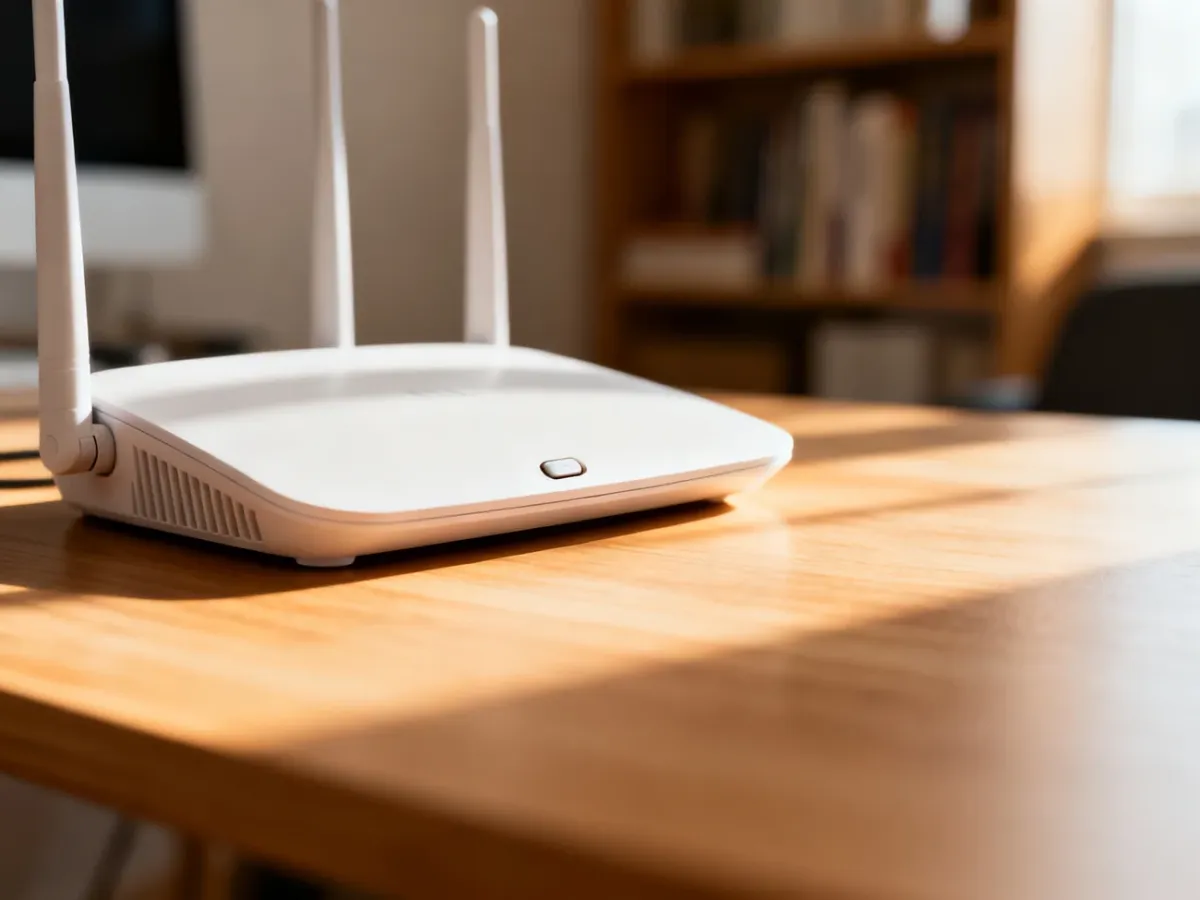
Twardy reset routera przywraca ustawienia fabryczne i usuwa zapisaną konfigurację, między innymi nazwę sieci Wi-Fi, hasło oraz parametry połączenia z internetem. Wykonaj go tylko wtedy, gdy zwykły restart nie pomaga albo nie pamiętasz danych dostępu. Po resecie router trzeba skonfigurować ponownie.
Restart a reset do ustawień fabrycznych
Miękki reset to zwykłe ponowne uruchomienie urządzenia. Nie kasuje ustawień. Możesz odłączyć router od zasilania na około 30 sekund i podłączyć go ponownie.
Twardy reset przywraca router do stanu fabrycznego. Usuwa wszystkie zmiany zapisane przez użytkownika, dlatego po zakończeniu urządzenie może nie mieć dostępu do internetu, dopóki nie wprowadzisz danych od dostawcy.
Jak zresetować router przyciskiem Reset?
Przycisk Reset znajduje się zwykle z tyłu lub z boku obudowy. Często jest umieszczony w małym zagłębieniu. W niektórych modelach, na przykład TP-Link, może być połączony z przyciskiem WPS i oznaczony jako WPS/RESET.
Aby wykonać twardy reset, postępuj w następujący sposób:
- Włącz router i pozostaw go podłączonego do zasilania.
- Znajdź przycisk Reset. Jeśli znajduje się w zagłębieniu, przygotuj cienki przedmiot, na przykład rozgięty spinacz.
- Wciśnij przycisk i przytrzymaj go nieprzerwanie przez około 10–30 sekund. Dokładny czas zależy od modelu.
- Puść przycisk, gdy diody zaczną migać lub router rozpocznie ponowne uruchamianie.
- Poczekaj, aż urządzenie zakończy start. Nie odłączaj go od zasilania podczas resetowania.
Jeśli router nie ma widocznego przycisku Reset albo opisane działanie nie wywołuje reakcji, sprawdź instrukcję konkretnego modelu. Niektóre urządzenia mają przycisk ukryty w innym miejscu lub wymagają innego sposobu jego użycia.
Jak przywrócić ustawienia fabryczne w panelu administracyjnym?
Reset programowy wymaga dostępu do panelu administracyjnego routera przez przeglądarkę. Adres panelu oraz dane logowania znajdziesz zwykle na etykiecie urządzenia, w instrukcji albo w dokumentach od dostawcy.
Typowa ścieżka wygląda następująco:
- Połącz komputer lub telefon z routerem i otwórz jego adres administracyjny w przeglądarce.
- Zaloguj się do panelu administracyjnego.
- Otwórz sekcję Narzędzia systemowe, a następnie Kopia zapasowa i przywracanie lub podobnie nazwaną zakładkę.
- Wybierz opcję Przywróć ustawienia fabryczne i potwierdź operację.
- Poczekaj na automatyczne ponowne uruchomienie routera. Nie wyłączaj urządzenia w trakcie tego procesu.
Układ menu może różnić się zależnie od producenta i wersji oprogramowania. Jeśli nie widzisz opisanej opcji, skorzystaj z instrukcji obsługi swojego modelu.
Co zrobić po resecie routera?
Po przywróceniu ustawień fabrycznych urządzenie wraca do konfiguracji początkowej. Aby ponownie uruchomić sieć, przygotuj dane od dostawcy internetu i wykonaj najważniejsze czynności:
- Ustaw nowe hasło administratora, aby zabezpieczyć panel konfiguracyjny.
- Skonfiguruj nazwę sieci Wi-Fi i hasło. W niektórych modelach domyślne dane znajdują się na naklejce routera.
- Wprowadź parametry WAN, jeśli dostawca wymaga loginu, hasła, adresu lub określonego typu połączenia.
- Sprawdź działanie internetu i połącz ponownie wszystkie urządzenia z nową siecią bezprzewodową.
Jeśli po ponownej konfiguracji internet nadal nie działa, sprawdź przewody i dane połączenia. Gdy ustawienia są prawidłowe, skontaktuj się z dostawcą usług.