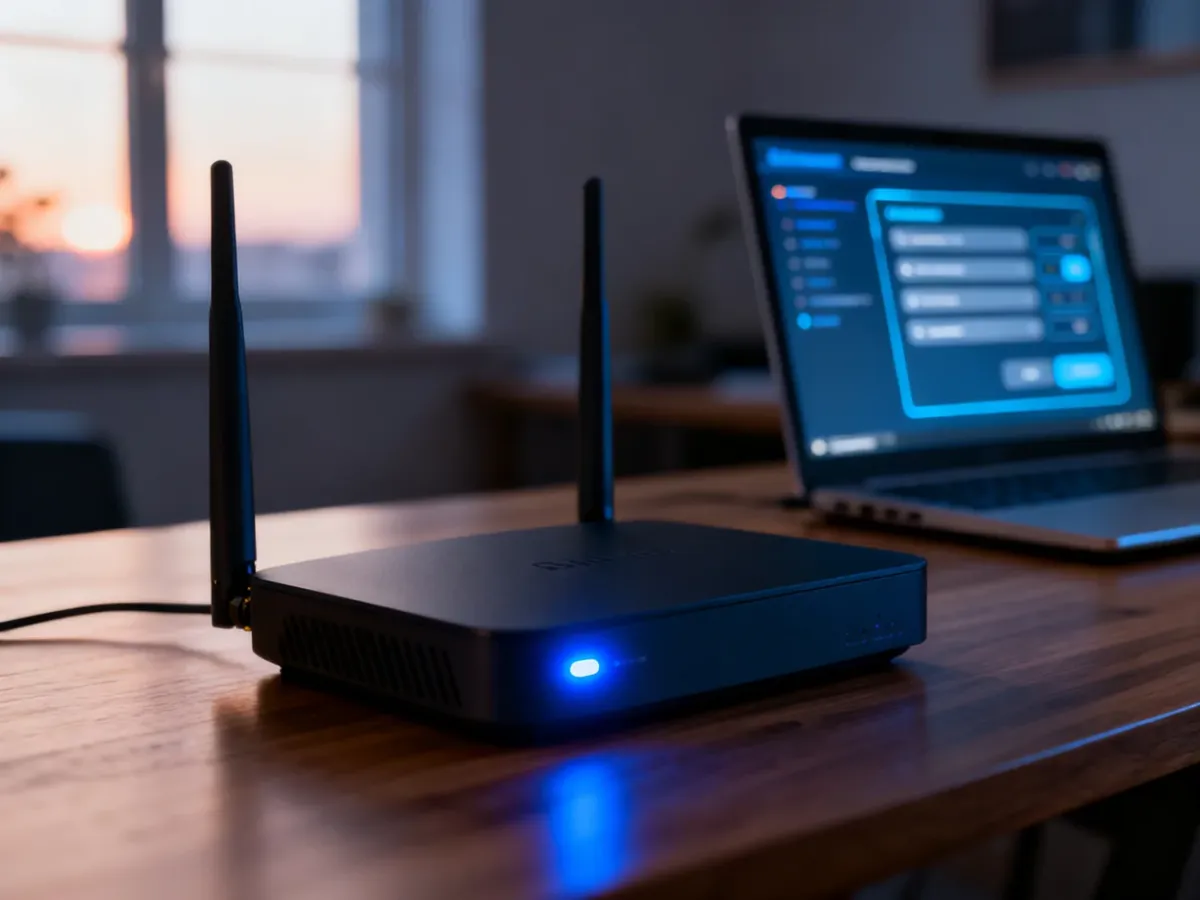
Kanał WiFi zmienisz w panelu administracyjnym routera, otwieranym w przeglądarce pod adresem urządzenia. Zaloguj się, przejdź do ustawień Wi-Fi lub Wireless, wybierz pasmo i zastąp tryb „Auto” ręcznie wskazanym kanałem. Taka zmiana może pomóc, gdy sieć działa wolno, zrywa połączenie albo znajduje się w otoczeniu wielu innych routerów.
Kiedy warto zmienić kanał WiFi?
W blokach i gęsto zabudowanych domach wiele sieci bezprzewodowych działa w pobliżu siebie. Routery mogą wtedy korzystać z tych samych lub nakładających się zakresów częstotliwości. Skutkiem bywają spadki prędkości, wolne ładowanie stron, buforowanie filmów i chwilowe przerwy w połączeniu.
Przed zmianą kanału sprawdź, czy problem rzeczywiście dotyczy sieci WiFi. Jeśli internet działa wolno także na urządzeniu podłączonym kablem, przyczyną może być łącze, router albo awaria po stronie operatora. Zmiana kanału pomaga przede wszystkim przy zakłóceniach radiowych.
O potrzebie sprawdzenia kanału mogą świadczyć:
- przerywanie połączenia mimo dobrego zasięgu,
- wyraźnie niższa prędkość wieczorem, gdy sąsiednie sieci są aktywne,
- wolne działanie WiFi tylko w określonych pomieszczeniach,
- niestabilne połączenie podczas korzystania z kilku urządzeń jednocześnie.
2.4 GHz i 5 GHz – jakie są różnice?
Większość współczesnych routerów udostępnia dwa pasma. Nie wybierasz w nich wyłącznie „mocy” sieci, lecz także sposób, w jaki sygnał dociera do urządzeń. Pasmo 2.4 GHz ma większy zasięg i lepiej przechodzi przez ściany, ale pracuje w bardziej zatłoczonym zakresie. Pasmo 5 GHz zwykle oferuje wyższą prędkość i mniej zakłóceń, lecz jego zasięg jest krótszy.
| Cecha |
Pasmo 2.4 GHz |
Pasmo 5 GHz |
| Zasięg |
Większy, lepszy za ścianami |
Mniejszy, szczególnie za kilkoma ścianami |
| Prędkość |
Zwykle niższa |
Zwykle wyższa w pobliżu routera |
| Podatność na zakłócenia |
Większa, bo pasmo jest często zatłoczone |
Najczęściej mniejsza, dzięki większej liczbie kanałów |
| Stabilność w bloku |
Może spadać przy dużej liczbie sąsiednich sieci |
Często lepsza, ale zależy od odległości i przeszkód |
Zmiana kanału dotyczy konkretnego pasma. Jeśli router pokazuje osobne ustawienia dla 2.4 GHz i 5 GHz, skonfiguruj tylko to, które sprawia problemy.
Jak zmienić kanał WiFi w routerze?
Uniwersalna procedura wygląda podobnie w większości urządzeń, choć nazwy zakładek i adres panelu mogą się różnić:
- Połącz się z routerem – użyj WiFi albo, jeśli to możliwe, kabla Ethernet. Kabel zmniejsza ryzyko utraty połączenia podczas zapisywania ustawień.
- Sprawdź adres panelu – często jest to 192.168.1.1 lub 192.168.0.1. Właściwy adres, login i hasło znajdziesz na naklejce na spodzie lub z tyłu urządzenia, w instrukcji albo w dokumentacji operatora.
- Otwórz panel administracyjny – wpisz adres routera w pasku przeglądarki, nie w polu wyszukiwania, a następnie zaloguj się danymi administratora.
- Znajdź ustawienia sieci bezprzewodowej – szukaj zakładki o nazwie „Wi-Fi”, „Wireless”, „Sieć bezprzewodowa” albo „Ustawienia zaawansowane”.
- Wybierz pasmo – otwórz ustawienia radia 2.4 GHz lub 5 GHz, zależnie od tego, którą sieć chcesz zmienić.
- Zmień kanał – przy polu „Channel”, „Kanał WiFi” lub podobnym wybierz tryb ręczny zamiast „Auto”, a następnie wskaż numer kanału.
- Zapisz konfigurację – kliknij „Zapisz”, „Save” albo „Zastosuj”. Sieć może na chwilę zniknąć, a urządzenia będą wymagały ponownego połączenia.
Nie zmieniaj innych ustawień, których nie rozumiesz. Modyfikacja zabezpieczeń, trybu pracy, szerokości kanału lub parametrów WAN może odciąć router od internetu albo spowodować problemy z połączeniem urządzeń. Jeśli po zapisaniu zmian sieć nie działa, przywróć poprzedni kanał lub ustaw tryb automatyczny.
Jaki kanał WiFi wybrać?
W paśmie 2.4 GHz najczęściej wybiera się kanały 1, 6 lub 11. Ich zakresy nie nakładają się na siebie w takim stopniu jak w przypadku wielu pozostałych kanałów, dlatego ograniczają wzajemne zakłócenia. Najlepszy będzie ten z najmniejszą liczbą aktywnych sieci w pobliżu.
Przy wyborze kanału 2.4 GHz kieruj się tymi zasadami:
- Kanał 1 sprawdź, gdy w okolicy najmniej sieci korzysta z jego zakresu.
- Kanał 6 wybierz, jeśli jest mniej obciążony niż kanały 1 i 11.
- Kanał 11 może działać najlepiej w zatłoczonym otoczeniu, jeśli sąsiednie routery używają innych zakresów.
- Nie wybieraj automatycznie najwyższego numeru, ponieważ kanał 12 lub 13 nie musi zapewniać mniejszych zakłóceń.
Do sprawdzenia obciążenia możesz użyć aplikacji typu WiFi Analyzer. Pokaże ona sieci wykrywane w pobliżu i kanały, z których korzystają. Po zmianie ustawienia sprawdź prędkość oraz stabilność połączenia w tym samym miejscu. Jeśli efekt jest słaby, przetestuj kolejny z kanałów 1, 6 i 11.
W paśmie 5 GHz zwykle wystarczy wybrać mniej obciążony dostępny kanał albo pozostawić ustawienie automatyczne. Jeżeli router i urządzenie znajdują się blisko siebie, to pasmo często zapewni lepszą prędkość. Przy dużej odległości lub wielu ścianach stabilniejsze może okazać się 2.4 GHz.
Najprostsza metoda to zmiana jednego parametru, zapisanie ustawień i sprawdzenie połączenia przez kilka minut. Gdy problem dotyczy tylko zatłoczonego pasma 2.4 GHz, przejście na mniej obciążony kanał często wystarcza bez wymiany routera.