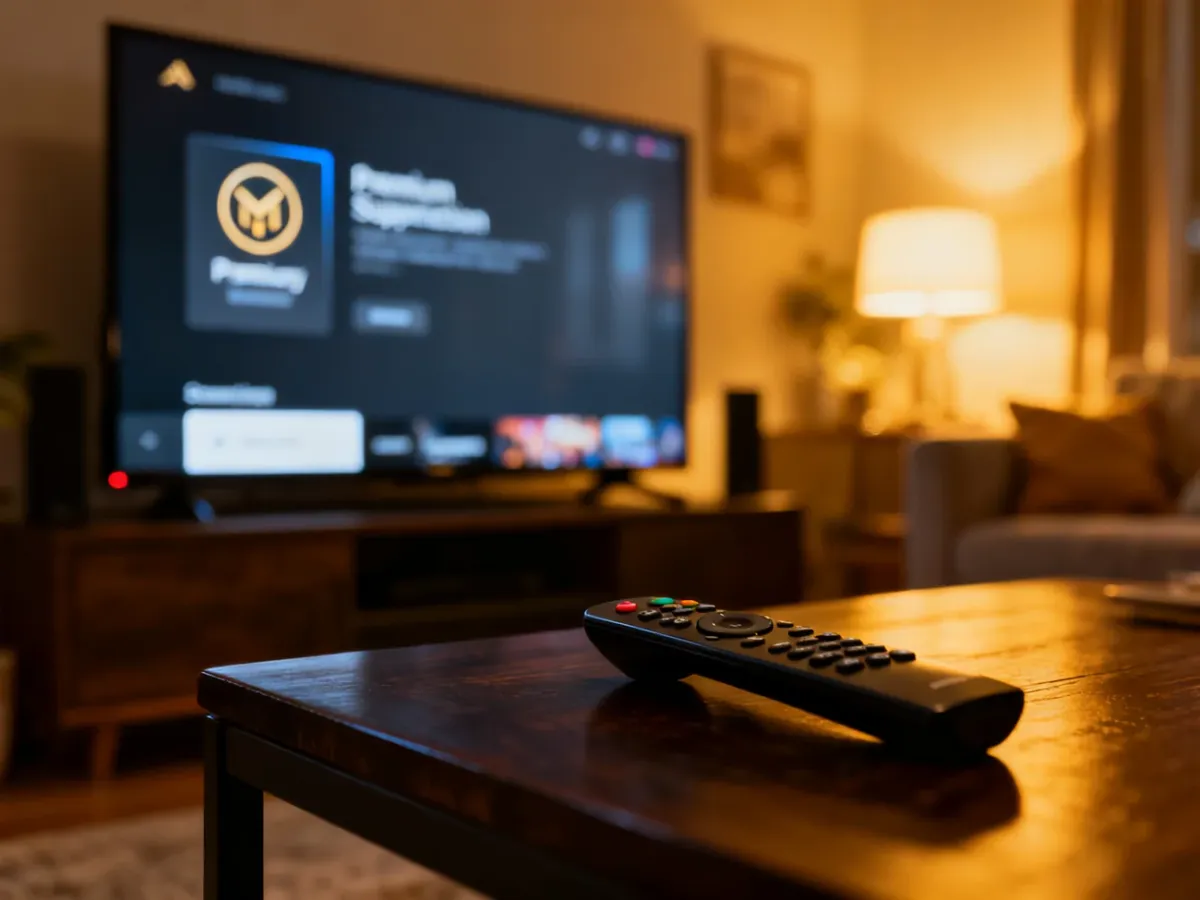
Na większości nowszych telewizorów Smart TV aplikacja Netflix jest już zainstalowana. Sprawdź menu główne lub ekran startowy. Jeśli jej tam nie ma, pobierzesz ją ze sklepu z aplikacjami dostępnego w telewizorze.
Jak zainstalować Netflix na smart TV?
Nazwy menu różnią się zależnie od producenta i systemu telewizora. W Samsungu aplikacji szuka się zwykle w Smart Hub, w telewizorach LG w LG Content Store, a na urządzeniach z Android TV lub Google TV w Google Play.
Instalacja przebiega podobnie na większości modeli:
- Połącz telewizor z internetem i otwórz menu główne.
- Uruchom sklep z aplikacjami, na przykład Google Play, LG Content Store albo Smart Hub.
- Wyszukaj aplikację „Netflix” za pomocą lupy lub pola wyszukiwania.
- Wybierz aplikację Netflix, a następnie kliknij „Zainstaluj”, „Pobierz” albo podobny przycisk.
- Po zakończeniu instalacji otwórz aplikację i zaloguj się na swoje konto.
Jeżeli Netflix jest już widoczny na ekranie startowym, nie trzeba instalować go ponownie. Wystarczy uruchomić aplikację i przejść do logowania.
Co zrobić, gdy Netflix nie jest widoczny w sklepie?
Brak aplikacji może wynikać z nieaktualnego systemu, ustawień regionu albo ograniczonej kompatybilności telewizora. Najpierw wykonaj podstawowe czynności diagnostyczne:
- Sprawdź, czy telewizor ma połączenie z internetem.
- Otwórz ustawienia systemu i wyszukaj dostępne aktualizacje oprogramowania.
- Zainstaluj aktualizację, jeśli telewizor ją znajdzie, a następnie uruchom urządzenie ponownie.
- Sprawdź ustawienia kraju lub regionu w telewizorze i upewnij się, że odpowiadają miejscu użytkowania.
- Wyszukaj Netflix ponownie w sklepie z aplikacjami.
Aktualizacja oprogramowania telewizora jest szczególnie ważna, ponieważ starsza wersja systemu może uniemożliwiać wyświetlenie aplikacji albo jej poprawną instalację. Sposób aktualizacji zależy od producenta. W razie wątpliwości sprawdź instrukcję obsługi konkretnego modelu.
Telewizory wyprodukowane przed 2015 rokiem mogą nie obsługiwać już aplikacji Netflix. W takiej sytuacji sama aktualizacja systemu nie zawsze rozwiąże problem.
Jeśli aplikacji nadal nie ma, sprawdź jeszcze następujące możliwości:
- Telewizor może nie mieć systemu Smart TV obsługującego sklep z aplikacjami.
- Model może nie być kompatybilny z aktualną wersją Netflixa.
- Ustawienia regionalne mogą ograniczać listę dostępnych aplikacji.
- Producent mógł zakończyć wsparcie dla danego urządzenia.
Gdy aktualizacja nie pomaga, sprawdź informacje producenta dotyczące konkretnego modelu. Jeśli urządzenie nie obsługuje Netflixa, nie instaluj aplikacji z nieoficjalnych źródeł. Bezpieczniejszym rozwiązaniem jest użycie obsługiwanego urządzenia zewnętrznego.
Jak oglądać Netflix na starszym telewizorze?
Brak kompatybilnej aplikacji w telewizorze nie oznacza konieczności jego wymiany. Netflix można uruchomić za pomocą urządzenia podłączanego do portu HDMI.
Najczęściej stosowane rozwiązania to:
- Chromecast podłączony do telewizora przez HDMI.
- Apple TV lub przystawka typu Fire TV Stick.
- Konsola do gier, na przykład Xbox albo PlayStation.
- Laptop połączony z telewizorem przewodem HDMI.
Po podłączeniu urządzenia wybierz w telewizorze właściwe źródło HDMI, zainstaluj Netflix na urządzeniu zewnętrznym i zaloguj się do konta. To rozwiązanie pozwala korzystać z usługi także na starszym ekranie, który sam nie ma już dostępu do aplikacji.