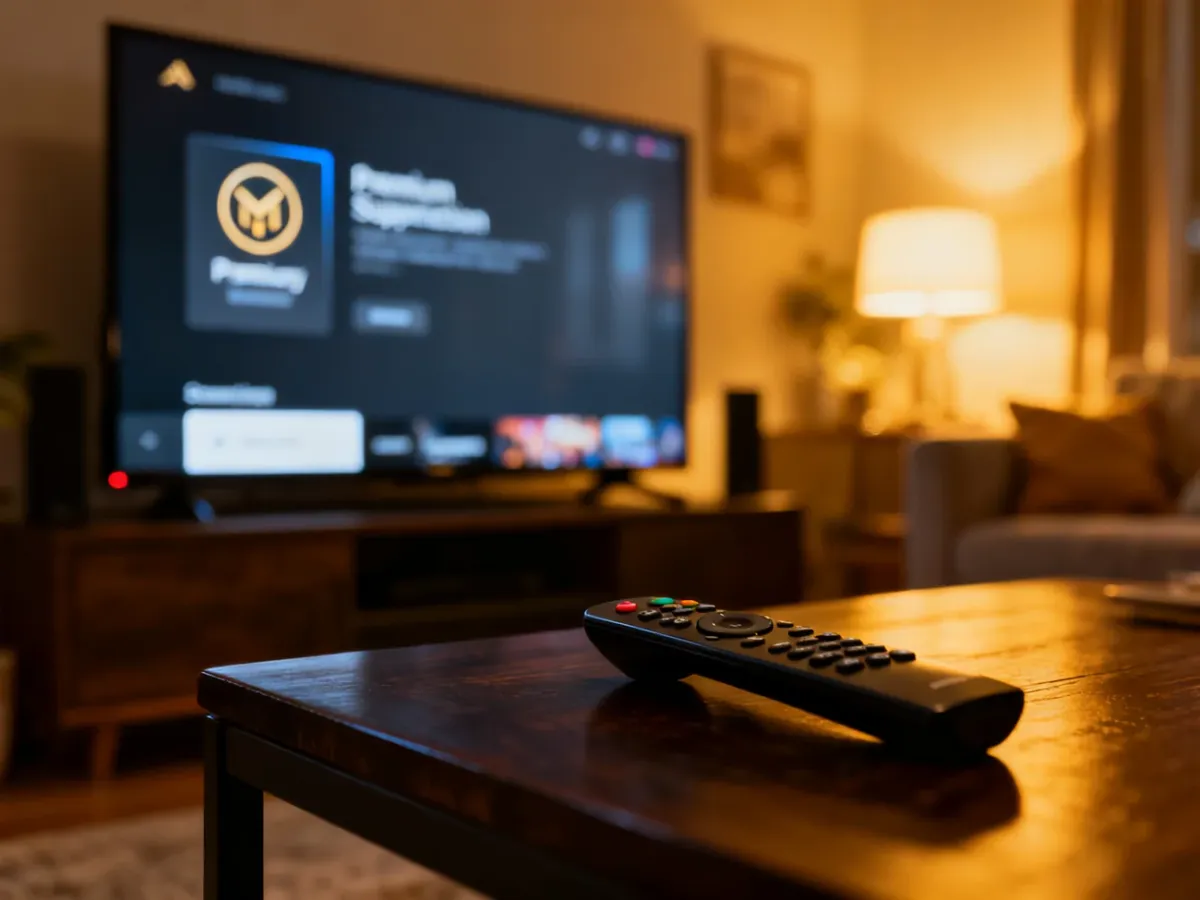
Aby uruchomić IPTV na Smart TV, potrzebujesz aplikacji-odtwarzacza oraz własnej listy kanałów w formacie M3U albo danych Xtream Codes. Najbezpieczniej zainstalować odtwarzacz z oficjalnego sklepu telewizora, ponieważ sama aplikacja nie zawiera kanałów ani nie jest ich źródłem.
Co przygotować przed instalacją?
Przed rozpoczęciem sprawdź, czy telewizor ma dostęp do internetu i obsługuje aplikacje IPTV. Przygotuj też dane otrzymane od legalnego dostawcy treści:
- stabilne połączenie internetowe, najlepiej przewodowe przy transmisjach 4K;
- kompatybilny telewizor Smart TV z systemem Tizen, webOS lub Android TV;
- link do listy M3U albo adres serwera, nazwę użytkownika i hasło Xtream Codes;
- konto wymagane przez sklep z aplikacjami, na przykład Samsung Account lub LG Account.
Lista M3U jest linkiem zawierającym pozycje kanałów. Xtream Codes działa zwykle przez trzy pola logowania: adres serwera, nazwę użytkownika i hasło. W obu przypadkach dane pochodzą od dostawcy, a nie od aplikacji odtwarzającej.
Metody instalacji zależnie od systemu telewizora
Dostępność aplikacji zależy od marki, modelu i wersji systemu. Nazwy menu mogą się różnić, ale większość współczesnych telewizorów pozwala pobierać programy bezpośrednio z własnego sklepu.
| System |
Metoda instalacji |
Poziom trudności |
| Android TV |
Google Play na telewizorze |
Niski |
| Tizen lub webOS |
Samsung Apps albo LG Content Store |
Niski |
| Starszy lub ograniczony model |
Instalacja z zewnętrznego pliku, jeśli system ją obsługuje |
Średni lub wysoki |
Sklep producenta jest najbezpieczniejszym rozwiązaniem. Instalowanie plików z USB, czyli sideloading, powinno być traktowane jako ostateczność. Nie każdy telewizor je obsługuje, a nieautoryzowane oprogramowanie może naruszyć stabilność systemu albo zawierać złośliwe dodatki.
Jak zainstalować aplikację IPTV krok po kroku?
- Włącz telewizor i połącz go z internetem.
- Otwórz ekran główny, a następnie sklep z aplikacjami. W Samsung Smart TV będzie to sekcja Apps, w telewizorach LG zwykle Content Store, a w Android TV Google Play.
- Wyszukaj wybrany odtwarzacz IPTV, na przykład aplikację dostępną oficjalnie dla danego systemu.
- Otwórz kartę aplikacji i wybierz opcję instalacji.
- Po zakończeniu pobierania uruchom program i przejdź do ekranu dodawania listy lub konta.
Niektóre aplikacje mogą wymagać utworzenia konta, aktywacji urządzenia albo opłaty za korzystanie z funkcji odtwarzacza. Nie oznacza to, że zawierają kanały. Aplikacja jedynie odczytuje strumienie z podanego źródła.
Nie pobieraj plików instalacyjnych z przypadkowych stron. Jeżeli aplikacji nie ma w sklepie telewizora, najpierw sprawdź kompatybilność modelu i dostępność innego odtwarzacza. Instalacja Smart IPTV lub podobnego programu z USB może wymagać osobnej procedury producenta i nie jest uniwersalnym rozwiązaniem dla Tizen ani webOS.
Jak dodać listę M3U lub dane Xtream Codes?
Po zainstalowaniu odtwarzacza wybierz sposób logowania zgodny z informacjami od dostawcy. Nazwy przycisków mogą brzmieć „Add playlist”, „Dodaj listę”, „M3U” albo „Xtream Codes”.
- Otwórz ustawienia aplikacji i wybierz dodawanie nowej listy lub źródła.
- W przypadku M3U wybierz odpowiednią opcję i wklej pełny link otrzymany od dostawcy. Jeśli aplikacja pozwala na import pliku, możesz wskazać zapisany plik M3U.
- W przypadku Xtream Codes wpisz adres serwera, nazwę użytkownika oraz hasło. Sprawdź, czy nie skopiowały się spacje lub dodatkowe znaki.
- Nadaj liście nazwę, zatwierdź dane i poczekaj na pobranie kategorii kanałów.
- Otwórz telewizję na żywo i sprawdź, czy kanały są widoczne. EPG, VOD lub seriale pojawią się tylko wtedy, gdy obsługuje je aplikacja i dostawca.
Co zrobić, gdy IPTV nie działa?
Najczęstsze problemy wynikają z nieaktualnej listy, błędnych danych logowania albo niestabilnego połączenia. Sprawdź po kolei:
- czy telewizor ma dostęp do internetu i czy inne aplikacje odtwarzają treści;
- czy link M3U jest kompletny, aktualny i wpisany bez literówek;
- czy adres serwera, nazwa użytkownika i hasło Xtream Codes są poprawne;
- czy ponowne uruchomienie aplikacji oraz telewizora rozwiązuje problem;
- czy przy buforowaniu transmisji 4K można użyć połączenia LAN zamiast Wi-Fi;
- czy dostawca listy potwierdza aktywność usługi i dostępność EPG.
Jeżeli aplikacji nie ma w sklepie, sprawdź aktualizację oprogramowania telewizora oraz zgodność konkretnego modelu. Gdy problem dotyczy samego połączenia internetowego lub aktualizacji firmware, potrzebna może być pomoc producenta telewizora.