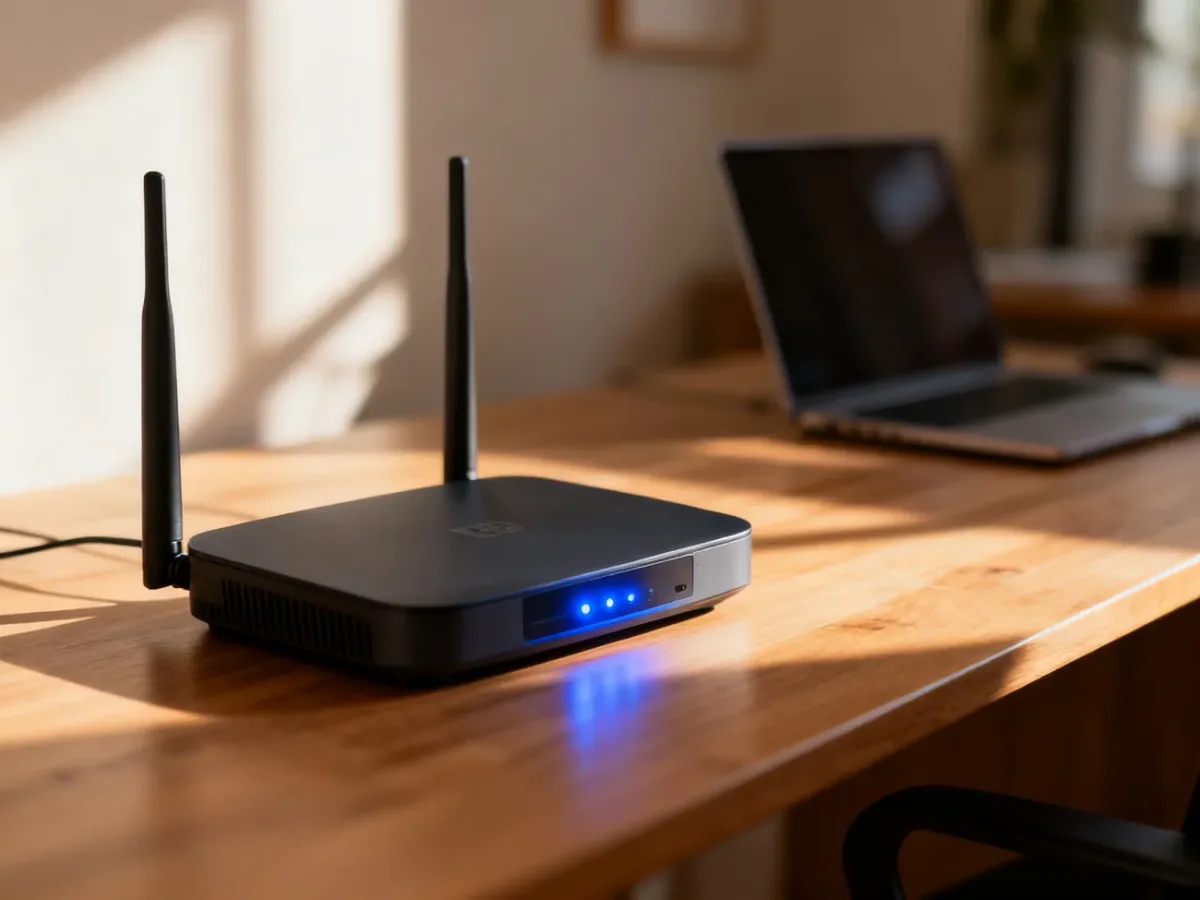
Aby ustawić WiFi w routerze, podłącz kabel internetu do portu WAN, zaloguj się do panelu administracyjnego, skonfiguruj typ połączenia wymagany przez dostawcę, a następnie ustaw własną nazwę sieci SSID i hasło. Hasło do panelu routera służy do zarządzania urządzeniem i nie jest tym samym hasłem, którego używasz do WiFi.
Co przygotować przed konfiguracją?
Do podstawowej konfiguracji potrzebujesz kilku rzeczy. Dane od dostawcy internetu są szczególnie ważne, gdy połączenie wymaga ręcznego wpisania statycznego adresu IP.
Przed rozpoczęciem przygotuj:
- Umowę lub protokół montażu z adresem IP, maską podsieci, bramą domyślną i ewentualnymi adresami DNS.
- Kabel sieciowy, czyli patchcord, do połączenia źródła internetu z routerem.
- Dostęp do naklejki na spodzie lub z tyłu routera, gdzie zwykle znajdują się adres panelu, domyślna nazwa sieci i dane logowania.
- Komputer, telefon albo tablet z przeglądarką internetową.
Jak ustawić WiFi w routerze krok po kroku?
Układ nazw opcji może różnić się zależnie od marki i wersji oprogramowania, ale sama procedura wygląda podobnie w większości urządzeń.
- Podłącz kabel do portu WAN. Główny kabel sygnałowy od dostawcy internetu włóż do portu oznaczonego jako WAN lub Internet. W wielu routerach jest on niebieski, ale kolor nie jest regułą. Porty LAN służą do podłączania urządzeń końcowych, takich jak komputer, telewizor lub dekoder.
- Połącz się z routerem. Możesz użyć kabla podłączonego do portu LAN albo fabrycznej sieci bezprzewodowej. Jej nazwę i hasło znajdziesz na naklejce urządzenia. Połączenie przewodowe jest wygodniejsze, gdy zmieniasz ustawienia WiFi.
- Otwórz panel administracyjny. W pasku adresu przeglądarki wpisz adres podany na obudowie. Często jest to 192.168.0.1, 192.168.1.1, tplinkwifi.net albo itotolink.net. Nie wpisuj tego adresu w wyszukiwarce, tylko bezpośrednio w pasku adresu.
- Zaloguj się do panelu. Dane logowania mogą znajdować się na naklejce. W starszych urządzeniach często stosowano login „admin” i hasło „admin”, ale nie jest to regułą. Nowsze routery mogą wymagać utworzenia własnego hasła przy pierwszym uruchomieniu.
- Skonfiguruj połączenie WAN. W kreatorze szybkiej konfiguracji znajdź typ połączenia internetowego. Jeśli dostawca przekazał stały adres IP, wybierz Static IP lub „Statyczny adres IP”, a następnie wpisz adres IP, maskę podsieci, bramę domyślną i DNS z umowy lub protokołu montażu. Bez tych danych ręczna konfiguracja nie będzie możliwa.
- Ustaw nazwę sieci WiFi. W polu SSID wpisz własną nazwę, która będzie widoczna na telefonach i komputerach. Jeśli router obsługuje pasma 2,4 GHz i 5 GHz, możesz nadać im osobne nazwy albo użyć jednej nazwy, jeśli urządzenie samo zarządza wyborem pasma.
- Ustaw hasło do WiFi. Wybierz zabezpieczenie WPA2 lub WPA3, jeśli jest dostępne, i wpisz nowe, trudne do odgadnięcia hasło. To hasło będzie potrzebne przy podłączaniu urządzeń do sieci bezprzewodowej. Nie jest ono hasłem do panelu administratora.
- Zapisz konfigurację. Kliknij „Zapisz”, „Apply”, „Save” albo podobny przycisk. Router może uruchomić moduł WiFi ponownie. Po chwili wyszukaj nową nazwę sieci i połącz się z nią przy użyciu ustawionego hasła.
Uwaga: przycisk RESET przywraca ustawienia fabryczne i może usunąć konfigurację internetu oraz własną nazwę i hasło WiFi. Użyj go tylko wtedy, gdy nie masz dostępu do panelu, na przykład po utracie hasła administratora. Po resecie trzeba skonfigurować router od początku.
Adres routera i dane logowania – szybka tabela
Adres panelu oraz sposób logowania zależą od modelu. Najpierw sprawdź naklejkę na urządzeniu, ponieważ wartości mogą się różnić między wersjami sprzętu i oprogramowania.
| Marka |
Typowe adresy IP lub adres lokalny |
Domyślny login i hasło |
| TP-Link |
tplinkwifi.net, 192.168.0.1, czasem 192.168.1.1 |
Często admin/admin w starszych modelach, w nowszych urządzeniach hasło może być tworzone przy pierwszym uruchomieniu |
| Totolink |
itotolink.net, 192.168.0.1 |
Często login admin, hasło ustalane podczas pierwszej konfiguracji |
| Tenda |
Najczęściej adres podany na naklejce, często 192.168.0.1 |
Dane podane na obudowie lub tworzone przy pierwszym logowaniu |
Jeśli żaden z typowych adresów nie działa, sprawdź etykietę routera albo instrukcję konkretnego modelu. Telefon lub komputer musi być w tym czasie połączony z konfigurowanym urządzeniem.
Gdzie ustawić router, aby poprawić zasięg WiFi?
Konfiguracja może być poprawna, a internet bezprzewodowy nadal będzie słaby, jeśli router stoi w niekorzystnym miejscu. Najlepiej ustawić go możliwie centralnie, na otwartej przestrzeni i mniej więcej 1,5 metra nad podłogą.
Zwróć uwagę na kilka zasad:
- Ustaw router w centralnym punkcie mieszkania, a w domu piętrowym możliwie blisko środka używanej przestrzeni.
- Nie chowaj urządzenia w szafce, za telewizorem ani przy dużych metalowych przedmiotach.
- Zapewnij swobodny przepływ powietrza i nie stawiaj routera przy źródle ciepła.
- W mieszkaniu jednopoziomowym ustaw zewnętrzne anteny pionowo, a przy kilku kondygnacjach możesz ustawić jedną pionowo i drugą lekko pod kątem.
Jeżeli pojedynczy router nie pokrywa całego domu, problem może rozwiązać dodatkowy punkt dostępowy lub system Mesh. Samo zwiększanie mocy nadajnika nie zawsze poprawia jakość połączenia.
Po zapisaniu ustawień sprawdź połączenie na kilku urządzeniach. Jeśli WiFi działa, ale nie ma dostępu do internetu, ponownie sprawdź kabel w porcie WAN oraz dane Static IP przekazane przez dostawcę. Gdy parametry są poprawne, a połączenie nadal nie działa, skontaktuj się z operatorem.