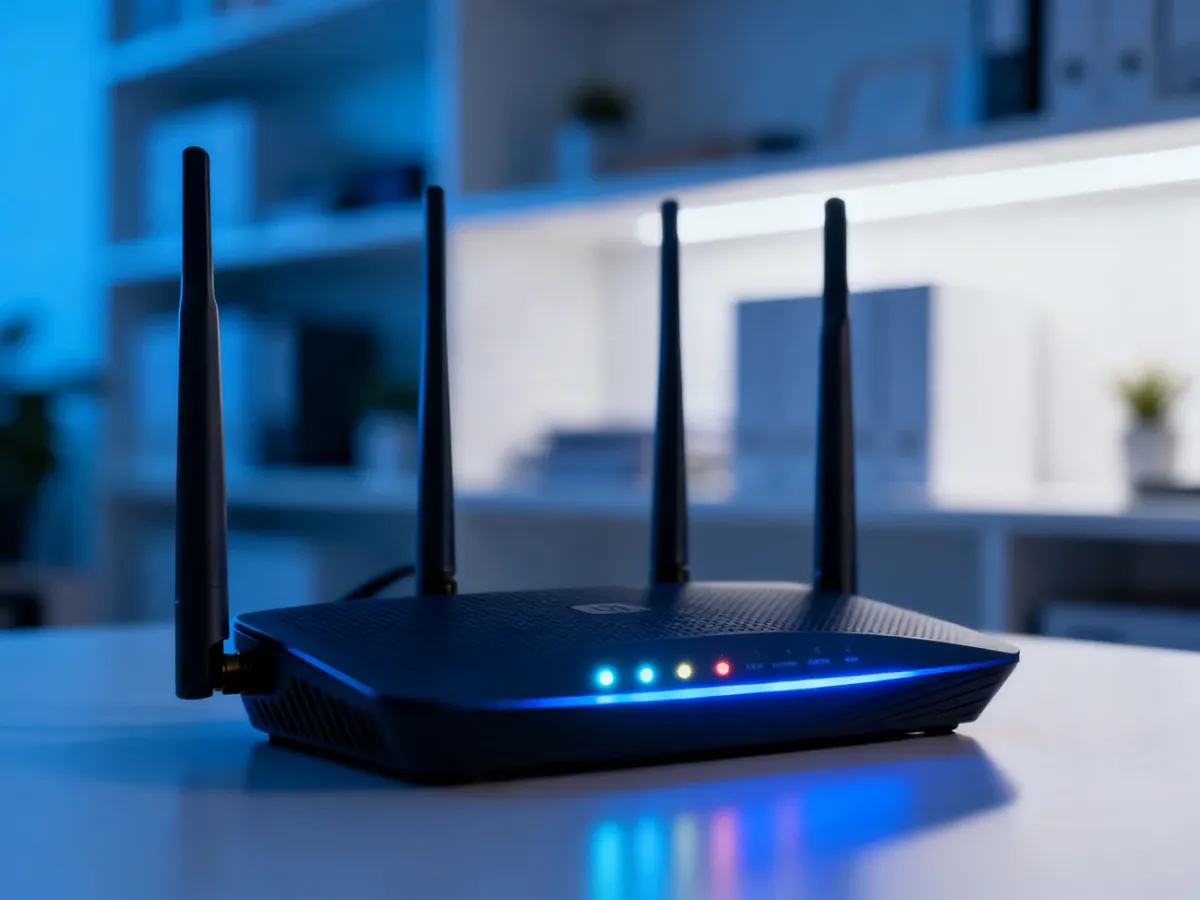
Najprościej sprawdzisz obsługę Wi-Fi 5 GHz na naklejce routera, w jego specyfikacji albo w panelu administracyjnym. Pamiętaj jednak, że router może obsługiwać 5 GHz, a telefon lub komputer w danej chwili korzystać z pasma 2,4 GHz.
Jak sprawdzić, czy router obsługuje 5 GHz?
Sprawdź kolejno te trzy miejsca, aby potwierdzić możliwości urządzenia:
- Naklejka na obudowie – oznaczenia „Dual Band”, „Wi-Fi 5”, „AC” lub „AX” zwykle wskazują na obsługę pasma 5 GHz. Sama nazwa sieci z dopiskiem „5G” nie jest jednak wystarczającym dowodem, bo użytkownik może ustawić ją ręcznie.
- Panel administracyjny routera – wpisz w przeglądarce adres urządzenia, najczęściej 192.168.0.1 albo 192.168.1.1, zaloguj się i otwórz ustawienia Wi-Fi. Router dwupasmowy zwykle pokazuje osobne ustawienia dla 2,4 GHz i 5 GHz.
- Instrukcja lub specyfikacja modelu – odczytaj dokładny model z etykiety i sprawdź dane techniczne producenta. Szukaj informacji „Dual Band” oraz standardów 802.11ac lub 802.11ax.
Niektóre routery używają jednej nazwy sieci, czyli SSID, dla obu pasm. Odpowiada za to funkcja Band Steering, która automatycznie dobiera pasmo dla urządzenia. Dlatego brak sieci z dopiskiem „5 GHz” nie musi oznaczać, że router jej nie obsługuje.
Jak sprawdzić, z jakiego pasma korzysta urządzenie?
Windows
W systemie Windows informację o aktywnym paśmie znajdziesz we właściwościach połączenia:
- Połącz komputer z domową siecią Wi-Fi.
- Kliknij ikonę Wi-Fi na pasku zadań.
- Otwórz właściwości aktualnie używanej sieci.
- Przewiń do sekcji właściwości sieci i odszukaj pozycję „Pasmo sieciowe” lub „Network band”.
Wartość „2,4 GHz” albo „5 GHz” pokaże, z którego pasma komputer korzysta w danym momencie.
Android
Ścieżka może się różnić zależnie od producenta i wersji systemu, ale najczęściej wygląda tak:
- Otwórz Ustawienia i przejdź do sekcji „Wi-Fi”, „Sieć i internet” albo „Połączenia”.
- Dotknij nazwy aktywnej sieci lub ikony koła zębatego.
- Otwórz szczegóły połączenia.
- Sprawdź pozycję „Częstotliwość”, „Pasmo” albo podobną informację. Powinna wskazywać 2,4 GHz lub 5 GHz.
Jeśli telefon nie pokazuje tej wartości, możesz użyć aplikacji diagnostycznej, na przykład WiFi Analyzer. Przydatne bywają także nazwy sieci z dopiskami „2.4G”, „2,4 GHz”, „5G” lub „5 GHz”, ale traktuj je tylko jako wskazówkę.
iPhone i iOS
Standardowe ustawienia iOS zwykle nie pokazują bezpośrednio częstotliwości połączenia. Gdy router nadaje osobne nazwy dla obu pasm, sprawdź, z którą siecią połączony jest iPhone. Przy jednej nazwie SSID możesz skorzystać z aplikacji AirPort Utility, włączyć w jej ustawieniach funkcję Wi-Fi Scanner i uruchomić skanowanie sieci.
Na komputerze Apple dodatkowe informacje są dostępne po przytrzymaniu klawisza Option i kliknięciu ikony Wi-Fi na górnym pasku. Numer kanału może pomóc rozpoznać pasmo, ale dokładny sposób interpretacji zależy od konfiguracji sieci.
2,4 GHz czy 5 GHz – które pasmo wybrać?
Oba pasma mają inne zastosowanie. Najważniejsze różnice są następujące:
- 2,4 GHz – większy zasięg i lepsze przechodzenie przez ściany, ale zwykle niższa przepustowość oraz więcej zakłóceń.
- 5 GHz – wyższa przepustowość i dobre działanie blisko routera, lecz mniejszy zasięg i słabsze przenikanie przez przeszkody.
Do streamingu, gier, wideokonferencji i przesyłania dużych plików 5 GHz zwykle sprawdzi się lepiej, jeśli urządzenie znajduje się niedaleko routera. W dalszym pokoju stabilniejsze może być 2,4 GHz. Niektóre starsze telefony, komputery i urządzenia smart home obsługują wyłącznie wolniejsze pasmo.
Jeśli router obsługuje 5 GHz, ale urządzenie go nie widzi, sprawdź ustawienia kanału w panelu routera, zgodność urządzenia i odległość od punktu dostępowego. Sygnał 5 GHz szybciej słabnie za ścianami. Gdy oba pasma mają jedną nazwę, tymczasowe wyłączenie Band Steering lub rozdzielenie SSID pozwoli sprawdzić je niezależnie.