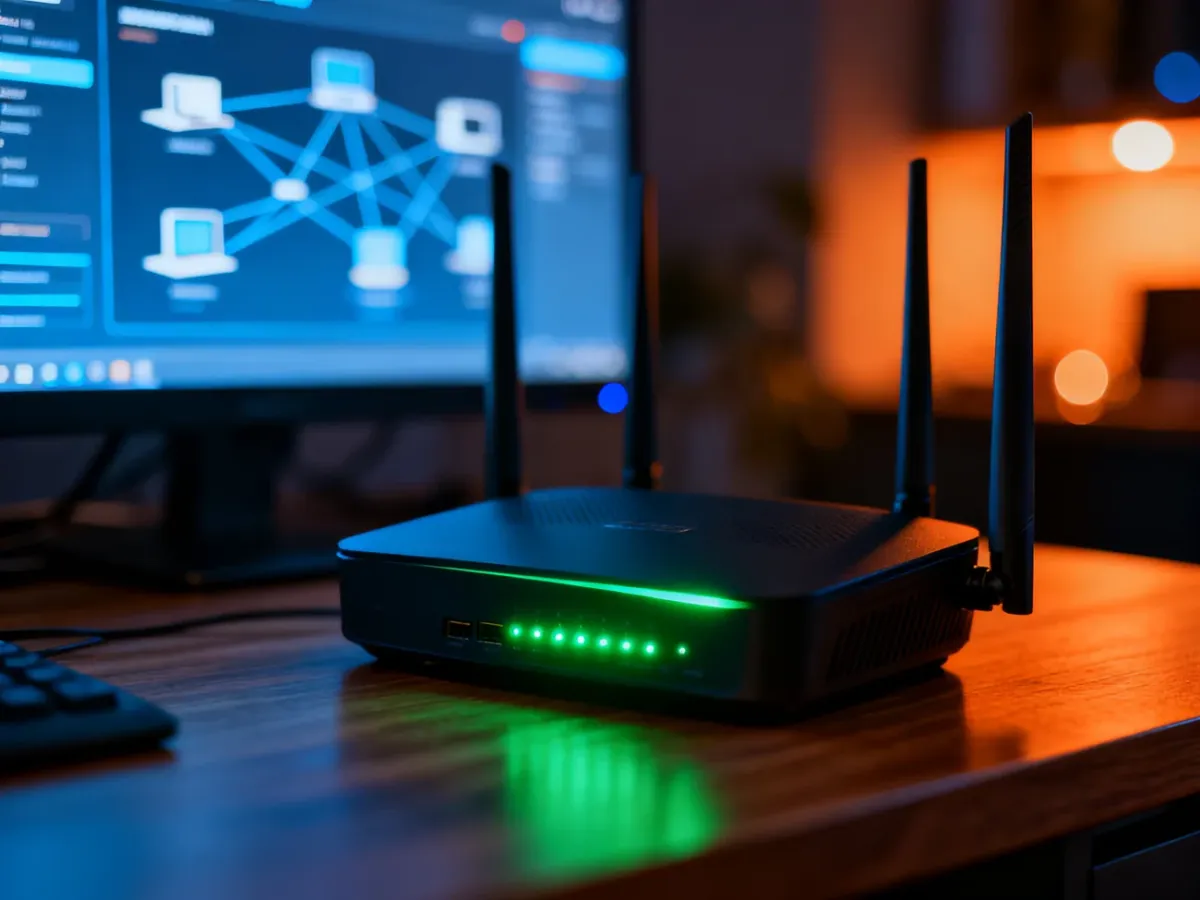
Najprościej sprawdzisz, kto korzysta z Twojego Wi-Fi, logując się do panelu administracyjnego routera i otwierając listę podłączonych urządzeń. Następnie porównaj ich adresy MAC ze sprzętem używanym w domu. Cała kontrola zwykle zajmuje kilka minut.
Jak rozpoznać, że ktoś korzysta z Twojego Wi-Fi?
Samo spowolnienie internetu nie jest dowodem włamania. Podobny efekt powodują aktualizacje w tle, zakłócenia radiowe, słaby zasięg albo awaria operatora. Podejrzenia mogą jednak uzasadniać następujące sygnały:
- Nagle niewyjaśnione spowolnienie pobierania i wysyłania danych.
- Częste zrywanie połączenia lub wyraźne opóźnienia podczas korzystania z sieci.
- Nieznane urządzenia widoczne na liście klientów routera.
- Regularne pogorszenie działania internetu w określonych porach, mimo że domownicy nie korzystają wtedy intensywnie z sieci.
Jak sprawdzić urządzenia podłączone do routera?
Panel administracyjny routera
To najdokładniejsza metoda, ponieważ router pokazuje urządzenia, które faktycznie uzyskały dostęp do Twojej sieci. Procedura może nieznacznie różnić się zależnie od producenta, ale zwykle wygląda tak:
- Połącz telefon lub komputer z własnym routerem.
- Wpisz w pasku adresu przeglądarki adres routera, na przykład 192.168.1.1, 192.168.0.1 albo 192.168.8.1.
- Zaloguj się danymi administratora. Jeśli nigdy ich nie zmieniałeś, sprawdź naklejkę na routerze, instrukcję lub dokumentację modelu. Dane domyślne różnią się między urządzeniami.
- Otwórz zakładkę nazwaną na przykład „Podłączone urządzenia”, „Connected Devices”, „DHCP Client List”, „Wireless Clients”, „DHCP” albo „ARP”.
- Porównaj wyświetloną listę z urządzeniami znajdującymi się w domu.
Router może pokazywać nazwę sprzętu, jego adres IP oraz adres MAC. Nazwa nie zawsze jest czytelna. Wpis android-xyz, ciąg znaków producenta albo ogólna nazwa urządzenia może należeć do telefonu, telewizora, drukarki lub inteligentnej żarówki.
Adres MAC jest najpewniejszym sposobem weryfikacji. Odczytaj go w ustawieniach każdego własnego urządzenia i porównaj z wpisem w routerze. Na telefonie znajdziesz go zwykle w informacjach o urządzeniu lub szczegółach bieżącej sieci Wi-Fi. Pamiętaj, że część urządzeń korzysta z losowych adresów MAC dla poszczególnych sieci, więc porównanie wykonuj na tym samym sprzęcie i w jego aktualnych ustawieniach.
Aplikacja do skanowania sieci
Drugą opcją jest aplikacja, która skanuje lokalną sieć i pokazuje aktywne urządzenia. Przykładem takiego narzędzia jest Fing, a na wybranych platformach także NetSpot. Po zainstalowaniu aplikacji połącz się z własnym Wi-Fi i uruchom skanowanie:
- Otwórz aplikację i wybierz funkcję skanowania lub wykrywania urządzeń.
- Poczekaj, aż program odczyta aktywne połączenia w sieci.
- Sprawdź nazwy, adresy IP, adresy MAC i producentów wykrytego sprzętu.
- Porównaj wyniki z własnymi urządzeniami, a nieznany wpis zweryfikuj w panelu routera.
Aplikacja jest wygodna, ale nie zastępuje routera. Skaner może nie wykryć urządzenia, które jest chwilowo uśpione, blokuje odpowiedzi sieciowe albo właśnie rozłączyło się z Wi-Fi.
| Metoda |
Zalety |
Wady |
| Panel routera |
Pokazuje listę klientów, adresy IP i MAC, a często także pozwala od razu odłączyć urządzenie |
Wymaga znalezienia adresu routera i zalogowania się do panelu |
| Aplikacja mobilna |
Jest szybka i wygodna, szczególnie podczas pierwszego rozpoznawania sprzętu |
Trzeba ją zainstalować, a wynik skanowania może być mniej kompletny niż lista routera |
| Skaner na komputerze |
Ułatwia analizę adresów IP, MAC i producentów na większym ekranie |
Wymaga pobrania programu i zachowania ostrożności przy wyborze źródła instalacji |
Co zrobić, gdy znajdziesz nieznane urządzenie?
Nie blokuj go od razu. Najpierw sprawdź adres MAC i upewnij się, że wpis nie należy do sprzętu domownika, gościa albo urządzenia IoT. Szczególnie często mylą nazwy mają drukarki, telewizory, kamery, głośniki, lodówki smart i żarówki połączone z aplikacją.
Nieznana nazwa urządzenia jest powodem do sprawdzenia, ale nie stanowi jeszcze dowodu włamania. O decyzji powinien przesądzić przede wszystkim adres MAC.
Jeśli potwierdzisz, że urządzenie nie należy do nikogo z domowników, otwórz jego szczegóły w panelu routera i użyj opcji „Zablokuj”, „Block”, „Deny” albo „Usuń z sieci”. Nazwa przycisku zależy od modelu. Samo odłączenie może nie wystarczyć, ponieważ osoba znająca hasło połączy się ponownie.
Zabezpiecz sieć w tej kolejności:
- Zmień hasło Wi-Fi na długie i unikalne, aby wszystkie wcześniej zapisane połączenia przestały działać.
- Ustaw szyfrowanie WPA3, jeśli router i urządzenia je obsługują. W przeciwnym razie wybierz WPA2, nie otwartą sieć ani przestarzałe tryby zabezpieczeń.
- Zmień hasło administratora routera, szczególnie jeśli nadal używane są dane fabryczne.
- Wyłącz WPS w ustawieniach bezprzewodowych, jeśli nie korzystasz z tej funkcji.
- Zaktualizuj oprogramowanie routera i sprawdź ponownie listę urządzeń po ponownym uruchomieniu sieci.
Filtrowanie MAC może dodatkowo ograniczyć dostęp, ale nie powinno być jedyną ochroną. Adres MAC można zmienić lub losować, dlatego podstawą pozostaje silne hasło i szyfrowanie WPA2 albo WPA3. Gdy problem powraca mimo zmiany hasła, sprawdź aktualizacje firmware routera, ustawienia zdalnego dostępu i skontaktuj się z dostawcą internetu.
Końcowa checklista bezpieczeństwa
Po zakończeniu kontroli sprawdź, czy:
- znasz każde urządzenie widoczne na liście routera,
- porównałeś sprzęt po adresach MAC, a nie wyłącznie po nazwach,
- ustawiłeś nowe, unikalne hasło Wi-Fi,
- zmieniłeś dane logowania do panelu administracyjnego,
- wyłączyłeś WPS i zaktualizowałeś oprogramowanie routera.