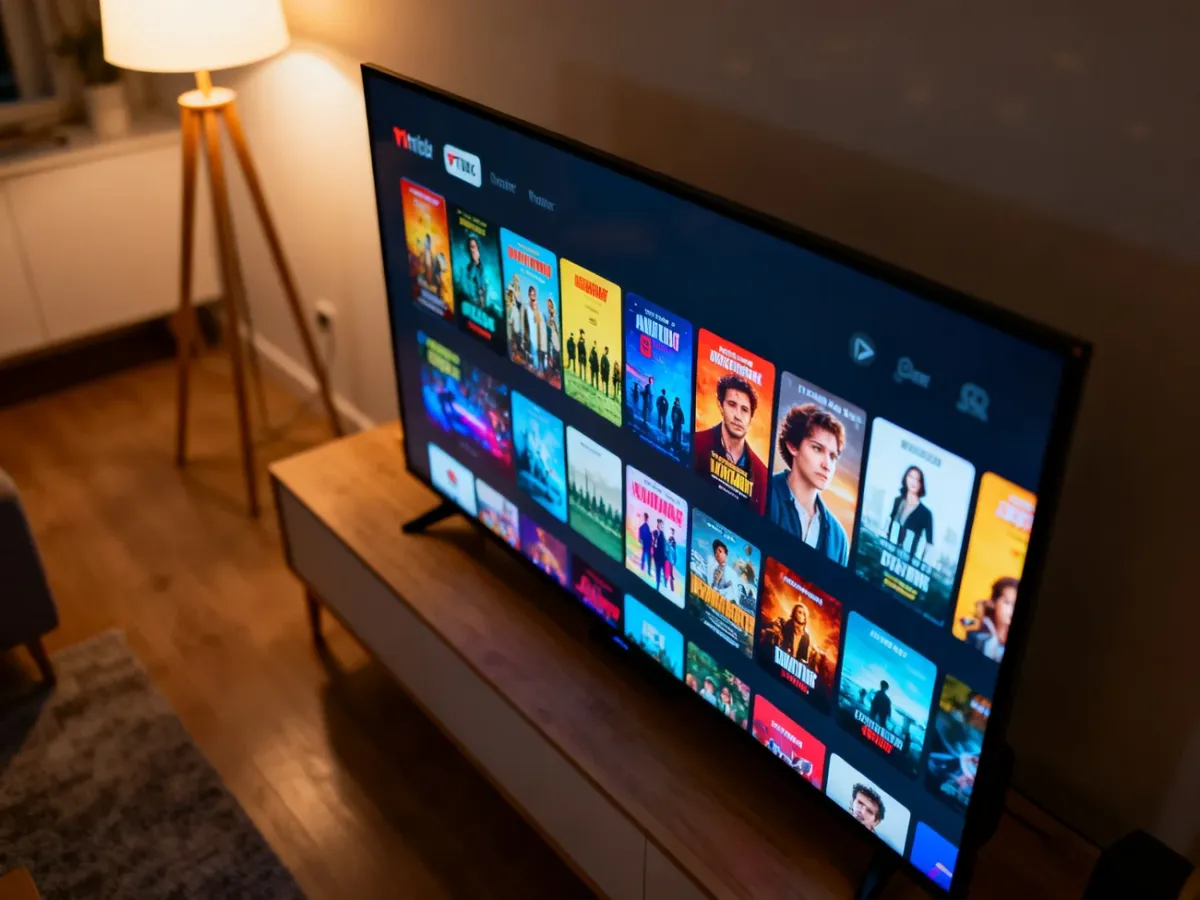
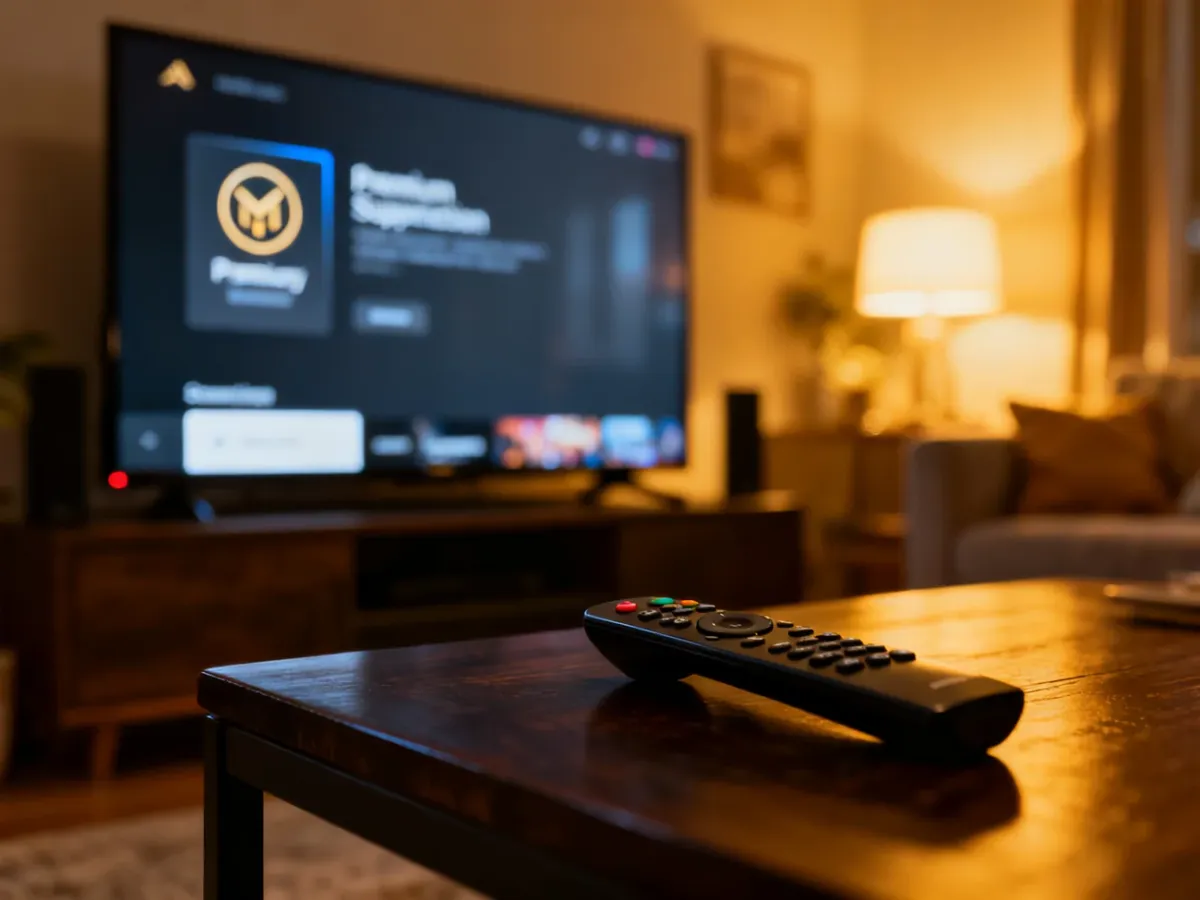
Netflix uruchomisz bezpośrednio na telewizorze Smart TV albo za pomocą zewnętrznego urządzenia, takiego jak przystawka streamingowa, konsola lub komputer. Najpierw sprawdź, czy aplikacja znajduje się na ekranie głównym albo w sklepie z aplikacjami telewizora.
Jak sprawdzić, czy telewizor obsługuje Netflix?
Włącz telewizor i otwórz menu główne. Poszukaj ikony Netflix lub dedykowanego przycisku na pilocie. Jeśli jej nie ma, przejdź do sklepu z aplikacjami, na przykład Google Play, LG Content Store albo sklepu dostępnego w systemie Tizen.
Wyszukaj Netflix. Jeżeli aplikacja jest dostępna do pobrania, telewizor prawdopodobnie obsługuje usługę. Potrzebujesz też połączenia z internetem przez Wi-Fi lub kabel sieciowy oraz aktywnego konta Netflix.
Brak aplikacji w sklepie może oznaczać, że telewizor nie ma systemu Smart TV albo jest zbyt stary, aby obsługiwać aktualną wersję programu. W takiej sytuacji rozwiązaniem będzie zewnętrzna przystawka, TV Box, konsola lub komputer podłączony przez HDMI.
Jak zainstalować Netflix na Smart TV?
Ścieżka menu może się różnić zależnie od producenta, ale instalacja zwykle wygląda podobnie:
- Połącz telewizor z internetem i otwórz ekran główny.
- Uruchom sklep z aplikacjami właściwy dla systemu telewizora.
- Wpisz Netflix w wyszukiwarce i wybierz aplikację z oficjalnym logo.
- Wybierz instalację, a po jej zakończeniu otwórz aplikację.
- Zaloguj się adresem e-mail lub numerem telefonu powiązanym z kontem.
Po zalogowaniu wybierz profil i uruchom wybrany film albo serial. Jeżeli Netflix był już fabrycznie zainstalowany, pomiń wyszukiwanie w sklepie i od razu otwórz aplikację z menu telewizora.
Jak podłączyć Netflix, gdy telewizor nie ma aplikacji?
Przystawka streamingowa lub TV Box
Chromecast, Fire TV Stick, Apple TV i inne kompatybilne odtwarzacze podłącza się do telewizora przez złącze HDMI. Następnie trzeba skonfigurować urządzenie z internetem i uruchomić na nim Netflix.
- Podłącz przystawkę do wolnego portu HDMI w telewizorze.
- Podłącz jej zasilanie i włącz telewizor.
- Wybierz na telewizorze źródło obrazu odpowiadające użytemu portowi HDMI.
- Połącz przystawkę z siecią Wi-Fi i zainstaluj lub otwórz Netflix.
- Zaloguj się na konto i rozpocznij odtwarzanie.
W przypadku Chromecasta możesz uruchomić Netflix na telefonie lub tablecie, nacisnąć ikonę przesyłania obrazu i wybrać podłączone urządzenie. Telefon oraz Chromecast powinny korzystać z tej samej sieci Wi-Fi.
Konsola do gier
Jeśli masz kompatybilną konsolę, na przykład PlayStation lub Xbox, podłącz ją do telewizora przez HDMI i połącz z internetem. Aplikację Netflix pobierzesz ze sklepu konsoli. Po zalogowaniu sterujesz odtwarzaniem kontrolerem.
- Podłącz konsolę do telewizora kablem HDMI.
- Połącz ją z internetem.
- Otwórz sklep z aplikacjami i wyszukaj Netflix.
- Zainstaluj aplikację, uruchom ją i zaloguj się.
Komputer lub laptop
Komputer z wyjściem HDMI może działać jako źródło obrazu dla starszego telewizora. Podłącz jeden koniec kabla do komputera, a drugi do wejścia HDMI w telewizorze.
- Połącz komputer z telewizorem kablem HDMI.
- Włącz telewizor i wybierz numer użytego wejścia HDMI.
- Uruchom Netflix w przeglądarce lub aplikacji na komputerze.
- Wybierz materiał do odtworzenia.
Co zrobić, gdy Netflix nie działa?
Podstawowa diagnostyka obejmuje kilka czynności:
- Sprawdź, czy telewizor lub urządzenie zewnętrzne ma połączenie z internetem.
- Uruchom ponownie telewizor, konsolę albo przystawkę, a w razie potrzeby także router.
- Sprawdź aktualizacje systemu telewizora oraz aplikacji Netflix.
- Wyloguj się z aplikacji i zaloguj ponownie, jeśli problem dotyczy konta.
- Sprawdź, czy kabel HDMI jest prawidłowo podłączony i wybrane zostało właściwe źródło obrazu.
Bardzo stare telewizory Smart TV mogą nie obsługiwać nowych wersji Netflix. Jeżeli aplikacji nie ma w sklepie, aktualizacja oprogramowania nie pomaga, a telewizor nie pozwala na jej uruchomienie, potrzebujesz zewnętrznej przystawki lub innego urządzenia podłączanego przez HDMI.