Brak internetu najczęściej wynika z problemu w domowej sieci, a nie z awarii u operatora. Zacznij od sprawdzenia lampek na routerze, odłączenia zasilania na 30 sekund, kontroli kabli i testu na innym urządzeniu.
Jak szybko rozpoznać przyczynę?
Najpierw sprawdź, czy nie działa samo Wi-Fi, czy urządzenie łączy się z siecią, ale nie ma dostępu do internetu. Komunikat „połączono, brak internetu” oznacza zwykle, że połączenie z routerem działa, lecz urządzenie nie otrzymuje danych z połączenia WAN, czyli od dostawcy.
Oznaczenia i kolory diod różnią się między modelami. Traktuj poniższą tabelę jako wskazówkę, a szczegółowe znaczenie sprawdź w instrukcji urządzenia:
| Objaw |
Możliwa przyczyna |
Pierwsze działanie |
| Nie świeci żadna dioda |
Brak zasilania, uszkodzony zasilacz lub gniazdko |
Sprawdź przewód zasilający i inne gniazdko |
| Wi-Fi nie jest widoczne |
Wyłączona sieć bezprzewodowa lub błąd routera |
Uruchom ponownie router i sprawdź przycisk Wi-Fi |
| Dioda WAN lub Internet nie świeci |
Odłączony kabel od dostawcy albo brak sygnału |
Sprawdź kabel w porcie WAN |
| Dioda WAN lub Internet świeci na czerwono |
Problem z połączeniem operatora lub konfiguracją |
Zrestartuj urządzenie i sprawdź komunikaty operatora |
| „Połączono, brak internetu” |
Awaria WAN, DNS albo ustawień urządzenia |
Przetestuj inne urządzenie i wykonaj diagnostykę sieci |
Jak naprawić brak internetu krok po kroku?
- Zrestartuj router. Odłącz urządzenie od zasilania, odczekaj 30 sekund, a następnie podłącz je ponownie. Poczekaj kilka minut, aż diody ustabilizują się i router nawiąże połączenie z operatorem. Restart przerwie bieżące sesje, ale nie usuwa zapisanej konfiguracji.
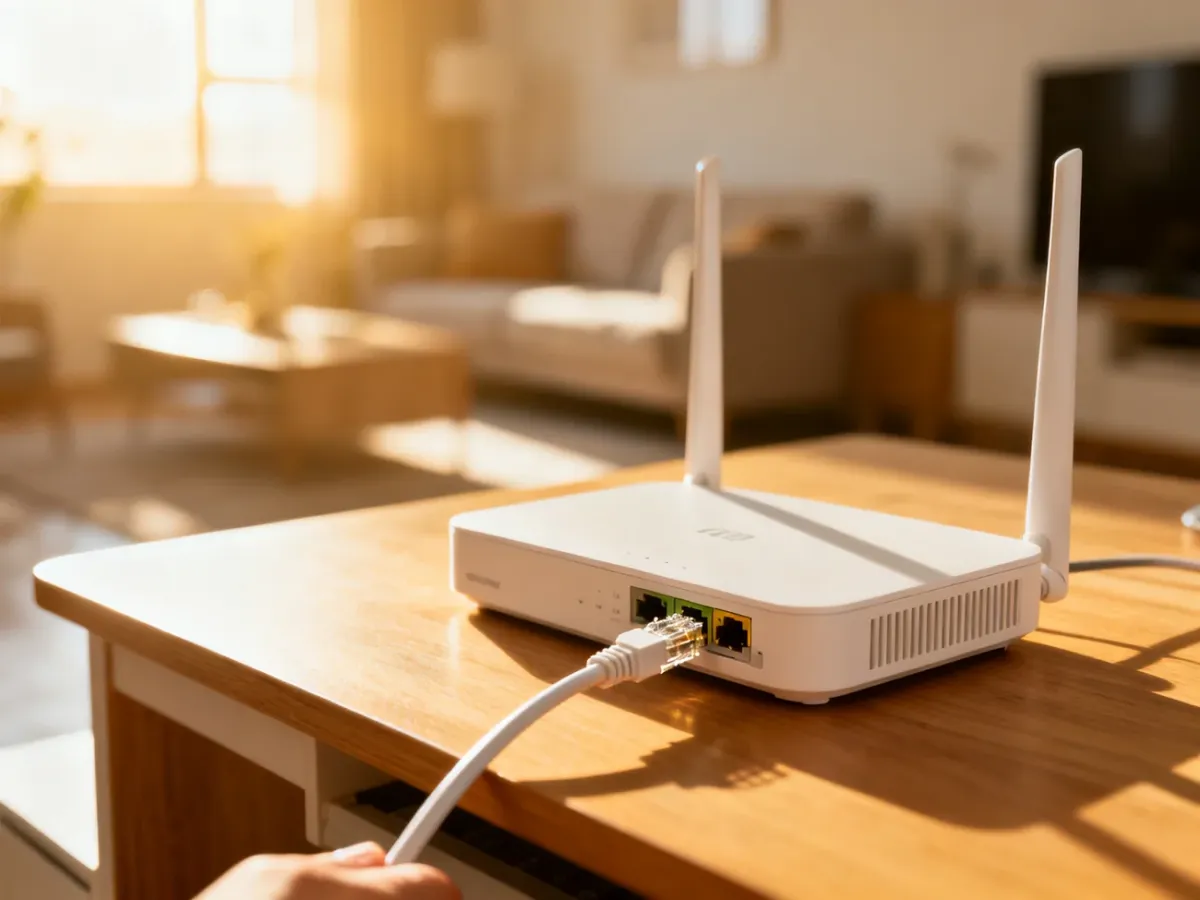
- Sprawdź kable. Upewnij się, że przewód zasilający jest prawidłowo wpięty, a kabel od dostawcy znajduje się w porcie WAN, a nie w porcie LAN. Nie wypinaj przewodu światłowodowego, jeśli nie wiesz, jak go bezpiecznie podłączyć ponownie.
- Przetestuj inne urządzenie. Sprawdź internet na telefonie, laptopie lub telewizorze. Jeśli działa tylko jedno urządzenie, problem dotyczy jego karty sieciowej, zapisanej konfiguracji albo zasięgu Wi-Fi. Jeśli nie działa żadne, przyczyny szukaj w routerze, kablach lub połączeniu operatora.
- Sprawdź zasięg i nazwę sieci. Podejdź bliżej routera. Cementowe ściany, metalowe elementy i zakłócenia mogą osłabiać sygnał. Jeśli sieć Wi-Fi nie pojawia się wcale, sprawdź, czy nie została wyłączona przyciskiem na obudowie albo w panelu urządzenia.
- Uruchom diagnostykę systemową. W systemie Windows otwórz ustawienia sieci i wybierz narzędzie do rozwiązywania problemów. Może ono odnowić adres IP, zrestartować kartę sieciową lub wskazać błąd konfiguracji. Na macOS sprawdź ustawienia Wi-Fi, rozłącz sieć i połącz się z nią ponownie.
Nie wciskaj przycisku „Reset” jako zamiennika restartu. Reset przywraca ustawienia fabryczne i może usunąć nazwę oraz hasło Wi-Fi, a także dane potrzebne do połączenia z operatorem, na przykład login i hasło PPPoE. Używaj go dopiero wtedy, gdy masz dane do ponownej konfiguracji albo otrzymasz taką instrukcję od dostawcy.
Co zrobić, gdy podstawowe kroki nie pomogły?
Jeżeli Wi-Fi działa, ale strony nadal się nie otwierają, problem może dotyczyć konfiguracji urządzenia lub routera. Sprawdź kolejno:
- DNS – działa jak książka telefoniczna internetu i tłumaczy nazwy stron na adresy serwerów. Możesz przetestować inny serwer DNS, na przykład 8.8.8.8, jeśli obecny nie odpowiada.
- Adres IP i DHCP – urządzenie powinno zwykle automatycznie otrzymywać adres IP. Ręcznie ustawione, powtarzające się adresy mogą powodować konflikt i odcięcie sieci.
- Blokady dostępu – sprawdź filtr MAC, kontrolę rodzicielską i harmonogram dostępu. Taka reguła może blokować tylko jeden telefon lub komputer.
- Oprogramowanie routera – jeśli możesz zalogować się do panelu urządzenia, sprawdź dostępność aktualizacji firmware. Instaluj ją zgodnie z instrukcją producenta i nie odłączaj routera w trakcie aktualizacji.
Kiedy zgłosić awarię operatorowi?
Skontaktuj się z dostawcą, jeśli po restarcie i sprawdzeniu kabli dioda WAN, Internet lub LOS nadal sygnalizuje błąd, a internet nie działa na żadnym urządzeniu. Podejrzenie awarii masowej rośnie, gdy podobny problem mają sąsiedzi albo operator informuje o pracach technicznych.
Przed rozmową przygotuj numer klienta, ID usługi oraz adres instalacji. Powiedz, które diody świecą, czy router był restartowany i czy problem występuje na wszystkich urządzeniach. Dzięki temu konsultant szybciej odróżni awarię łącza od problemu z domową konfiguracją.