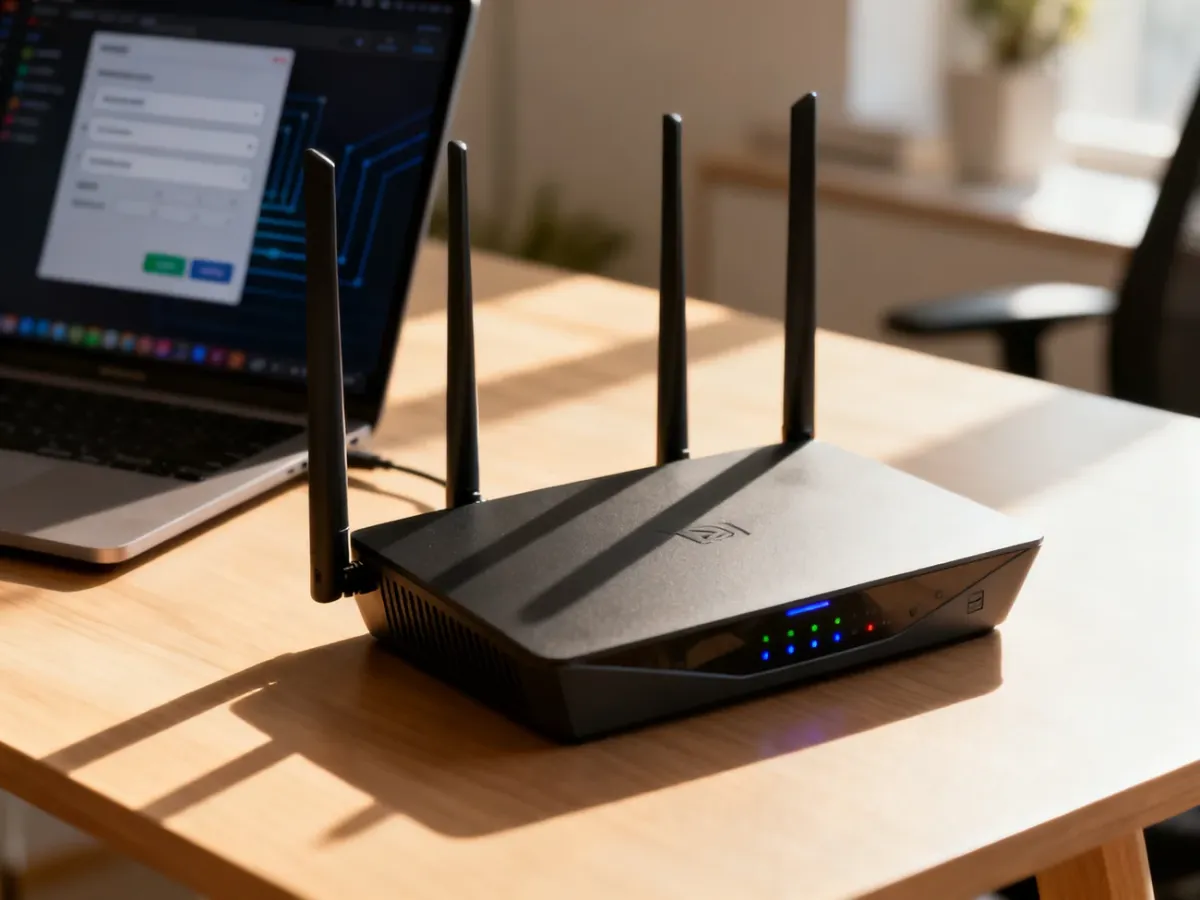
Konfiguracja routera polega na podłączeniu kabli, wejściu do panelu administracyjnego, ustawieniu parametrów połączenia WAN oraz zabezpieczeniu sieci Wi-Fi. W większości modeli cały proces przebiega podobnie, a potrzebne dane znajdziesz na naklejce urządzenia lub u dostawcy internetu.
Co przygotować przed konfiguracją?
Zanim włączysz router, zgromadź kilka rzeczy potrzebnych do przejścia przez konfigurację:
- Dane od dostawcy internetu, w tym login i hasło do usługi, jeśli połączenie wymaga protokołu PPPoE.
- Kabel Ethernet, zwykle dołączony do routera.
- Laptop, komputer lub telefon z przeglądarką internetową.
- Dostęp do naklejki na spodzie albo z tyłu routera z adresem panelu i danymi logowania.
Jak skonfigurować router krok po kroku?
- Podłącz router. Podłącz zasilacz do urządzenia i gniazdka. Kabel Ethernet wychodzący z modemu, terminala światłowodowego albo gniazda dostawcy internetu włóż do portu oznaczonego jako WAN lub Internet. Komputer możesz połączyć z jednym z portów LAN. Pierwszą konfigurację wygodniej przeprowadzić przewodowo, ale w wielu modelach da się użyć także domyślnej sieci Wi-Fi wskazanej na naklejce.
- Otwórz panel administracyjny. Uruchom przeglądarkę i wpisz adres podany na naklejce routera. Często spotykane są adresy z zakresu 192.168.x.x, na przykład 192.168.0.1 lub 192.168.1.1, ale właściwy adres może być inny. Nie zakładaj, że jeden z tych adresów będzie działał w każdym urządzeniu. Wpisz dane logowania również z naklejki. Nazwa użytkownika i hasło nie muszą mieć wartości „admin/admin”.
- Uruchom szybką konfigurację. Po zalogowaniu wybierz kreator konfiguracji, jeśli router go oferuje. Panel może poprosić o ustawienie strefy czasowej, języka albo nowego hasła administratora.
- Wybierz typ połączenia WAN. Parametr ten zależy od dostawcy internetu. Przy dynamicznym adresie IP router pobiera ustawienia automatycznie, więc zwykle wystarczy wybrać opcję „Dynamiczne IP” lub „DHCP”. Przy połączeniu PPPoE wpisz login i hasło otrzymane od operatora. „Statyczne IP” wybierz tylko wtedy, gdy dostawca przekazał konkretny adres IP, maskę, bramę i serwery DNS.
- Uzupełnij dodatkowe parametry operatora. Niektórzy dostawcy wymagają identyfikatora VLAN ID. Wpisz go wyłącznie wtedy, gdy operator podał tę wartość i instrukcję jej zastosowania. Jeśli internet był wcześniej przypisany do adresu MAC starego routera, dostawca może również wymagać sklonowania tego adresu.
- Ustaw sieć Wi-Fi. Zmień nazwę sieci, czyli SSID, na własną. Nie umieszczaj w niej adresu, nazwiska ani innych danych osobowych. Ustaw długie, unikalne hasło. Jeśli router pozwala wybrać standard zabezpieczeń, użyj WPA3. Gdy starsze urządzenia nie obsługują tego standardu, wybierz WPA2-AES albo tryb mieszany WPA2/WPA3.
- Zapisz ustawienia i poczekaj na restart. Zatwierdź konfigurację, a następnie poczekaj, aż router zakończy ponowne uruchamianie i sprawdzi połączenie z internetem. Po restarcie połącz urządzenia z nową nazwą sieci i wpisz ustawione hasło.
Nie odłączaj zasilania podczas zapisywania ustawień ani aktualizacji oprogramowania. Przerwanie tego procesu może spowodować błędne działanie urządzenia lub uszkodzenie jego oprogramowania.
Co zrobić, gdy konfiguracja nie działa?
Jeśli nie możesz otworzyć panelu, sprawdź, czy komputer jest połączony z właściwym routerem i czy kabel znajduje się w porcie WAN oraz LAN. Upewnij się też, że wpisujesz adres panelu z naklejki, a nie adres znaleziony dla innego modelu.
Gdy urządzenie nie przyjmuje hasła albo wcześniejsze ustawienia blokują dostęp, możesz użyć przycisku RESET. Zwykle trzeba przytrzymać go przez kilka sekund cienkim przedmiotem, ale dokładny czas zależy od modelu. Reset przywraca ustawienia fabryczne, więc po jego wykonaniu całą konfigurację trzeba przeprowadzić ponownie.
Jeśli panel działa, lecz router nie zapewnia internetu, sprawdź typ WAN i dane otrzymane od operatora. Przy wymaganiu VLAN ID lub PPPoE brak jednego parametru uniemożliwi połączenie. Po poprawnym resecie i ponownym wpisaniu danych nadal występuje problem, skontaktuj się z dostawcą internetu.
Router ustaw w możliwie centralnym, otwartym miejscu, z dala od metalowych obudów i grubych przeszkód. Takie położenie zwykle poprawia zasięg. Pasmo 2,4 GHz zapewnia większy zasięg, a 5 GHz może oferować wyższą prędkość na krótszym dystansie.
Jak zabezpieczyć sieć po konfiguracji?
Po uruchomieniu internetu poświęć kilka minut na ustawienia bezpieczeństwa. Najważniejsze działania to:
- Zmień hasło administratora na własne i nie używaj go jako hasła do Wi-Fi.
- Wybierz WPA3, a jeśli część urządzeń go nie obsługuje, użyj WPA2-AES lub trybu mieszanego WPA2/WPA3.
- Wyłącz WPS, jeśli nie korzystasz z tej funkcji. Łączenie urządzeń przez WPS jest wygodne, ale może zmniejszać poziom ochrony.
- Zaktualizuj firmware, czyli oprogramowanie routera. Aktualizację wykonuj tylko z panelu urządzenia lub według instrukcji producenta i nie przerywaj jej odłączeniem zasilania.
- Włącz automatyczne aktualizacje, jeśli router udostępnia taką funkcję i pozwala kontrolować jej działanie.
Czy router jest gotowy do pracy?
Na zakończenie sprawdź najważniejsze elementy konfiguracji:
- Hasło administratora zostało zmienione.
- Nazwa sieci Wi-Fi i jej hasło są własne oraz trudne do odgadnięcia.
- Sieć korzysta z WPA3 albo WPA2-AES.
- WPS jest wyłączone, jeśli nie jest potrzebne.
- Router stoi w otwartym, możliwie centralnym miejscu.
- Połączenie z internetem działa na komputerze i telefonie.