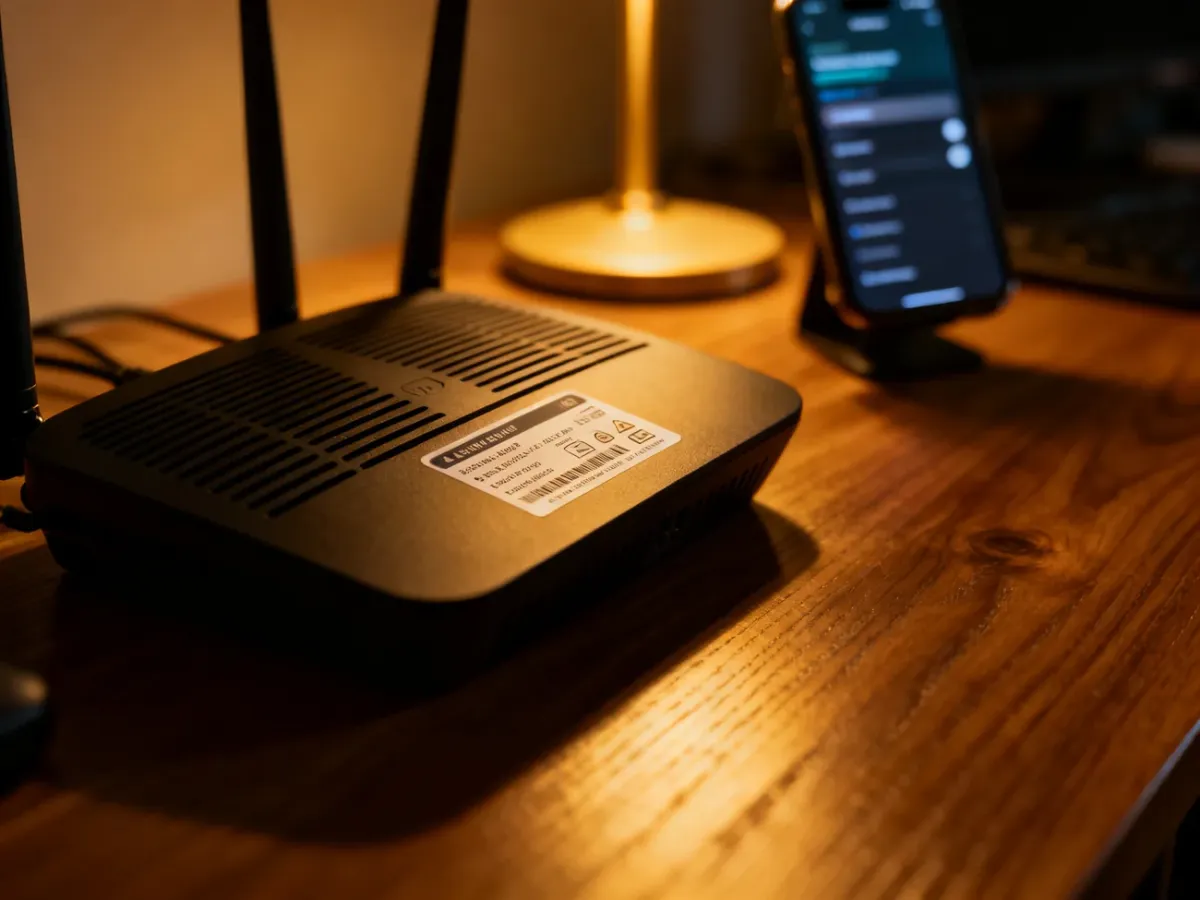
Hasło WPA2 to po prostu hasło do Twojej sieci Wi‑Fi, nazywane też kluczem zabezpieczeń sieciowych. Jeśli nie było zmieniane, znajdziesz je na naklejce na spodzie lub z tyłu routera, zwykle przy oznaczeniu „WPA Key”, „Wireless Key”, „Network Key” albo „Password”. Gdy hasło zostało zmienione, odczytasz je na urządzeniu, które wcześniej łączyło się z tą siecią.
Gdzie szukać hasła WPA2?
Najpierw sprawdź router. Naklejka zawiera jednak wyłącznie fabryczne dane. Jeśli ktoś zmienił hasło w panelu administracyjnym, trzeba skorzystać z ustawień systemu, telefonu albo samego routera.
Hasło Wi‑Fi nie jest tym samym co hasło administratora routera. Pierwsze służy do podłączania urządzeń do sieci bezprzewodowej, a drugie pozwala wejść do panelu konfiguracyjnego i zmieniać ustawienia urządzenia.
| Urządzenie |
Gdzie szukać |
Wymagania |
| Windows |
Panel sterowania lub wiersz poleceń |
Komputer był wcześniej połączony z siecią, często potrzebne są uprawnienia administratora |
| macOS |
Dostęp do pęku kluczy |
Sieć została wcześniej zapisana na Macu, potrzebne hasło administratora |
| Android |
Ustawienia Wi‑Fi i kod QR |
Zwykle Android 10 lub nowszy, wcześniejsze połączenie z siecią |
| iPhone |
Ustawienia Wi‑Fi |
iOS 16 lub nowszy i autoryzacja Face ID, Touch ID albo kodem |
| Router |
Naklejka lub panel administracyjny |
Dostęp do urządzenia, a w panelu także hasło administratora |
Jak sprawdzić hasło Wi‑Fi na komputerze?
Windows
Ta metoda działa dla sieci, z którą komputer był już połączony. Nazwa poszczególnych elementów może nieznacznie różnić się w Windows 10 i Windows 11.
- Otwórz Panel sterowania, a następnie wybierz „Sieć i Internet” oraz „Centrum sieci i udostępniania”.
- Kliknij nazwę aktywnej sieci Wi‑Fi przy pozycji „Połączenia”.
- Wybierz „Właściwości sieci bezprzewodowej” i przejdź do zakładki „Zabezpieczenia”.
- Zaznacz „Pokaż znaki”. Hasło pojawi się w polu „Klucz zabezpieczeń sieciowych”.
Jeśli korzystasz z konta bez odpowiednich uprawnień, Windows może poprosić o dane administratora. Hasło można też odczytać w wierszu poleceń. Otwórz CMD i wpisz:
netsh wlan show profile name="NAZWA_SIECI" key=clear
Wynik polecenia zawiera sekcję „Security settings”. Hasło znajdziesz przy pozycji „Key Content”. W miejsce „NAZWA_SIECI” wpisz dokładną nazwę swojej sieci.
macOS
Na Macu zapisane hasła przechowuje aplikacja Dostęp do pęku kluczy (Keychain Access).
- Otwórz Finder, przejdź do „Aplikacje” oraz „Narzędzia” i uruchom „Dostęp do pęku kluczy”.
- W polu wyszukiwania wpisz nazwę sieci Wi‑Fi, czyli jej SSID.
- Dwukrotnie kliknij znalezioną pozycję odpowiadającą tej sieci.
- Zaznacz „Pokaż hasło” i potwierdź operację hasłem administratora Maca.
W pęku kluczy znajdziesz wyłącznie sieci zapisane wcześniej na komputerze. Jeśli Mac nigdy nie łączył się z daną siecią, hasła nie będzie na liście.
Jak sprawdzić hasło Wi‑Fi na telefonie?
Android
W większości telefonów z Androidem 10 lub nowszym hasło można udostępnić za pomocą kodu QR. Nazwy menu mogą różnić się zależnie od producenta.
- Otwórz „Ustawienia” i przejdź do „Sieć i internet” albo „Połączenia”.
- Wybierz „Wi‑Fi”, a następnie sieć, z którą telefon był wcześniej połączony.
- Stuknij „Udostępnij” lub ikonę kodu QR.
- Potwierdź tożsamość kodem PIN, odciskiem palca albo rozpoznawaniem twarzy. Hasło pojawi się pod kodem QR, jeśli telefon obsługuje jego wyświetlanie.
Kod QR możesz zeskanować drugim telefonem. W starszych wersjach Androida opcja podglądu hasła może nie być dostępna bez dodatkowych uprawnień, dlatego bezpieczniej sprawdzić je na routerze albo komputerze.
iPhone
Bezpośredni podgląd zapisanego hasła jest dostępny w iOS 16 i nowszych.
- Otwórz „Ustawienia” i wybierz „Wi‑Fi”.
- Stuknij ikonę „i” obok nazwy zapisanej sieci.
- Wybierz pole „Hasło”.
- Potwierdź dostęp przez Face ID, Touch ID albo kod iPhone’a. Hasło zostanie wyświetlone i będzie można je skopiować.
Na starszym iOS możesz skorzystać z Maca, na którym działa synchronizacja pęku kluczy iCloud. W przeciwnym razie pozostaje panel routera lub naklejka z danymi fabrycznymi.
Co zrobić, gdy nie możesz znaleźć hasła?
Jeżeli żadne urządzenie nie było wcześniej połączone z siecią, a naklejka na routerze zawiera nieaktualne dane, spróbuj zalogować się do panelu administracyjnego. Potrzebujesz urządzenia połączonego z routerem, na przykład przewodem Ethernet, oraz hasła administratora. Adres panelu sprawdzisz na naklejce lub w instrukcji, ponieważ zależy od modelu.
W panelu odszukaj sekcję „Wi‑Fi”, „Wireless” albo „Security”. Pole z kluczem sieciowym może być ukryte za kropkami, ale zwykle można je odsłonić opcją „Pokaż hasło”.
Reset routera traktuj jako ostateczność. Przytrzymanie przycisku „Reset” przez czas wskazany w instrukcji przywraca ustawienia fabryczne, ale usuwa nazwę sieci, hasło, konfigurację połączenia z operatorem i inne własne ustawienia. Po resecie użyjesz danych z naklejki, jednak może być konieczne ponowne skonfigurowanie internetu. Jeśli po tej operacji połączenie nie wróci, skontaktuj się z operatorem.
Po odzyskaniu dostępu warto ustawić długie, unikalne hasło i zapisać je w menedżerze haseł. Współczesne routery zwykle obsługują WPA2 lub WPA3, natomiast stare standardy WEP i pierwszą wersję WPA należy traktować jako przestarzałe.