Wysoki ping oznacza opóźnienie między Twoim urządzeniem a serwerem. Nie musi oznaczać wolnego internetu. Najczęściej odpowiadają za niego zakłócenia Wi‑Fi, przeciążenie domowej sieci, aplikacje działające w tle albo problemy po stronie operatora. Najszybciej sprawdzisz połączenie, podłączając komputer kablem Ethernet i wykonując test w CMD.
Dlaczego odczuwasz lagi?
Ping, nazywany też opóźnieniem, określa czas potrzebny na wysłanie pakietu danych do serwera i otrzymanie odpowiedzi. Wynik podaje się w milisekundach. Im wyższa wartość, tym później serwer reaguje na działanie użytkownika.
To inny parametr niż przepustowość, czyli prędkość pobierania i wysyłania danych. Możesz mieć szybkie łącze, a mimo to doświadczać lagów. W grach objawia się to teleportowaniem postaci, opóźnioną reakcją na ruch albo desynchronizacją. W wideokonferencjach pojawiają się przerwy, opóźnienia głosu i rozbieżność między obrazem a dźwiękiem.
Co może powodować wysoki ping?
Najczęstsze przyczyny i działania, które warto wykonać w pierwszej kolejności, przedstawia poniższa tabela:
| Przyczyna |
Sugerowane działanie |
| Przeciążona sieć Wi‑Fi |
Odłącz nieużywane urządzenia i sprawdź połączenie bliżej routera. |
| Zakłócenia lub duża odległość od routera |
Przenieś router w otwarte, centralne miejsce albo użyj kabla Ethernet. |
| Aplikacje pobierające dane w tle |
Wstrzymaj aktualizacje, synchronizację chmury i streaming. |
| Niestabilne łącze operatora |
Wykonaj test po kablu, a jeśli problem pozostaje, skontaktuj się z ISP. |
Jak obniżyć ping?
Kroki sprzętowe
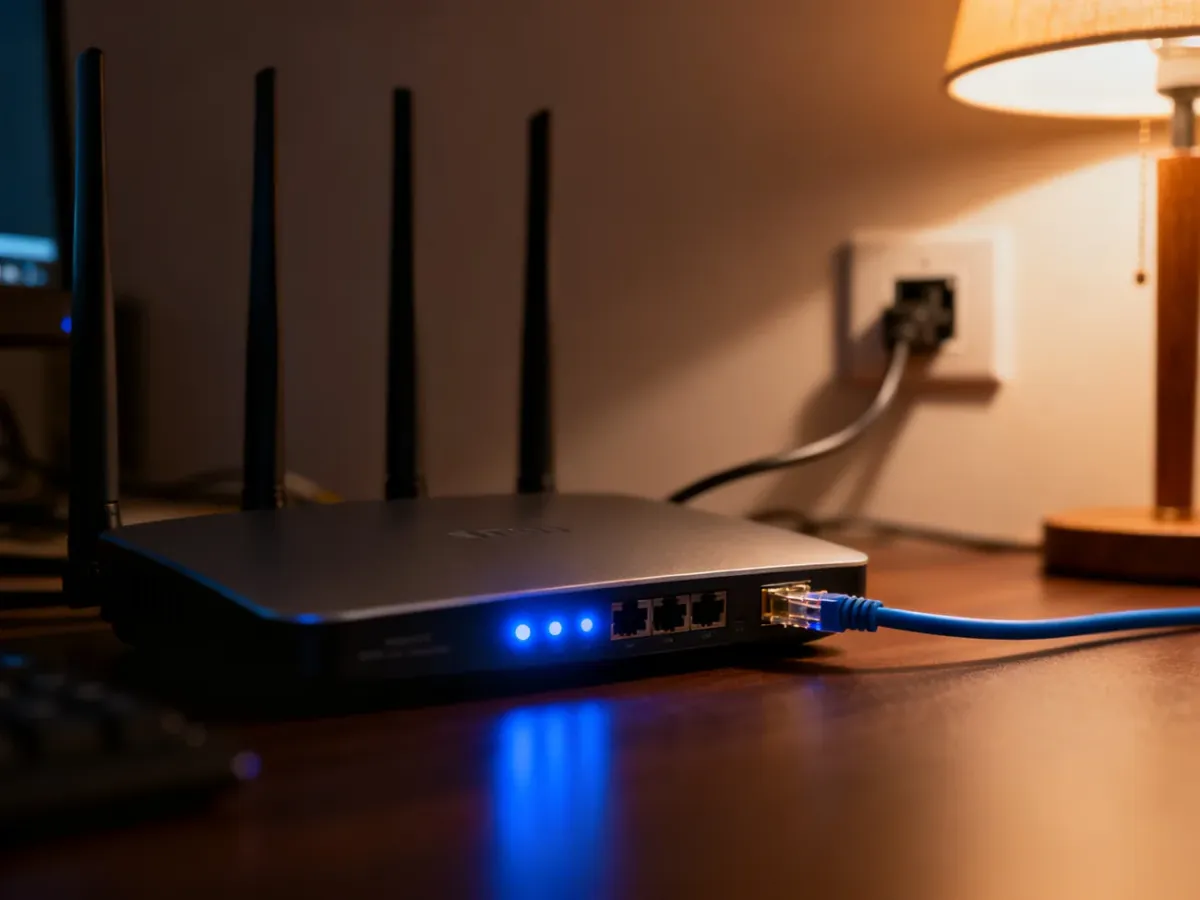
Największą różnicę zwykle daje zmiana sposobu połączenia urządzenia z routerem. Wi‑Fi jest wygodne, ale jego stabilność zależy od odległości, przeszkód, zakłóceń i liczby aktywnych urządzeń.
Jeśli to możliwe, podłącz komputer lub konsolę kablem Ethernet. Połączenie przewodowe ogranicza wpływ zakłóceń radiowych i zwykle zapewnia bardziej stabilny ping niż Wi‑Fi. W przypadku problemów z kablem sprawdź, czy wtyczki są prawidłowo osadzone, a przewód nie jest uszkodzony.
Warto też wykonać następujące czynności:
- Uruchom ponownie router, aby odświeżyć połączenie i usunąć chwilowe przeciążenia urządzenia.
- Ustaw router w otwartej, możliwie centralnej części mieszkania, z dala od dużych przeszkód i źródeł zakłóceń.
- Odłącz od Wi‑Fi urządzenia, które nie są potrzebne, zwłaszcza te pobierające duże pliki.
- Jeśli nie możesz użyć Ethernetu, sprawdź jakość sygnału i rozważ dodatkowy punkt dostępu zamiast ustawiania routera za meblami lub w zamkniętej szafce.
Kroki systemowe
Sprawdź, czy komputer nie wykorzystuje łącza bez Twojej wiedzy. Zamknij programy pobierające aktualizacje, synchronizujące pliki z chmurą albo odtwarzające transmisję w wysokiej jakości. Podczas grania szczególnie często problem powodują launchery gier, kopie zapasowe i aktualizacje systemu.
Jeśli ping nagle wzrósł, przeskanuj komputer programem antywirusowym. Złośliwe oprogramowanie może obciążać procesor, łącze lub wysyłać dane w tle. Po zakończeniu skanowania uruchom ponownie urządzenie i ponów test.
Nie każda poprawa przepustowości obniży ping. Zwiększenie pakietu internetowego nie rozwiąże problemu, jeśli przyczyną są zakłócenia Wi‑Fi, uszkodzony przewód albo routing operatora.
Jeśli ping pozostaje wysoki po podłączeniu Ethernetu, zamknięciu aplikacji i ponownym uruchomieniu routera, przyczyna może leżeć po stronie infrastruktury dostawcy internetu. W takiej sytuacji potrzebny jest kontakt z ISP.
Jak sprawdzić ping w systemie Windows?
Do podstawowego testu użyj Wiersza poleceń, czyli CMD:
- Otwórz menu Start i wpisz cmd, a następnie uruchom Wiersz poleceń.
- Wpisz polecenie ping google.com i naciśnij Enter.
- Odczytaj czas odpowiedzi podany w milisekundach oraz liczbę utraconych pakietów.
- Powtórz test po podłączeniu kabla Ethernet i zamknięciu aplikacji korzystających z internetu.
Niższy i stabilny czas odpowiedzi oraz brak utraconych pakietów wskazują na lepszą jakość połączenia. Pojedynczy wysoki wynik nie musi oznaczać awarii, dlatego ważniejsza jest powtarzalność testów. Jeśli wartości są wysokie zarówno przez Wi‑Fi, jak i po kablu, a pakiety się gubią, zgłoś problem dostawcy.
W większości domowych przypadków zacznij od kabla Ethernet, zamknięcia programów działających w tle i restartu routera. Jeżeli te działania nie zmienią wyników, dalsze poprawki w domu mogą nie wystarczyć – problem może dotyczyć łącza, routingu lub urządzenia dostarczonego przez operatora.