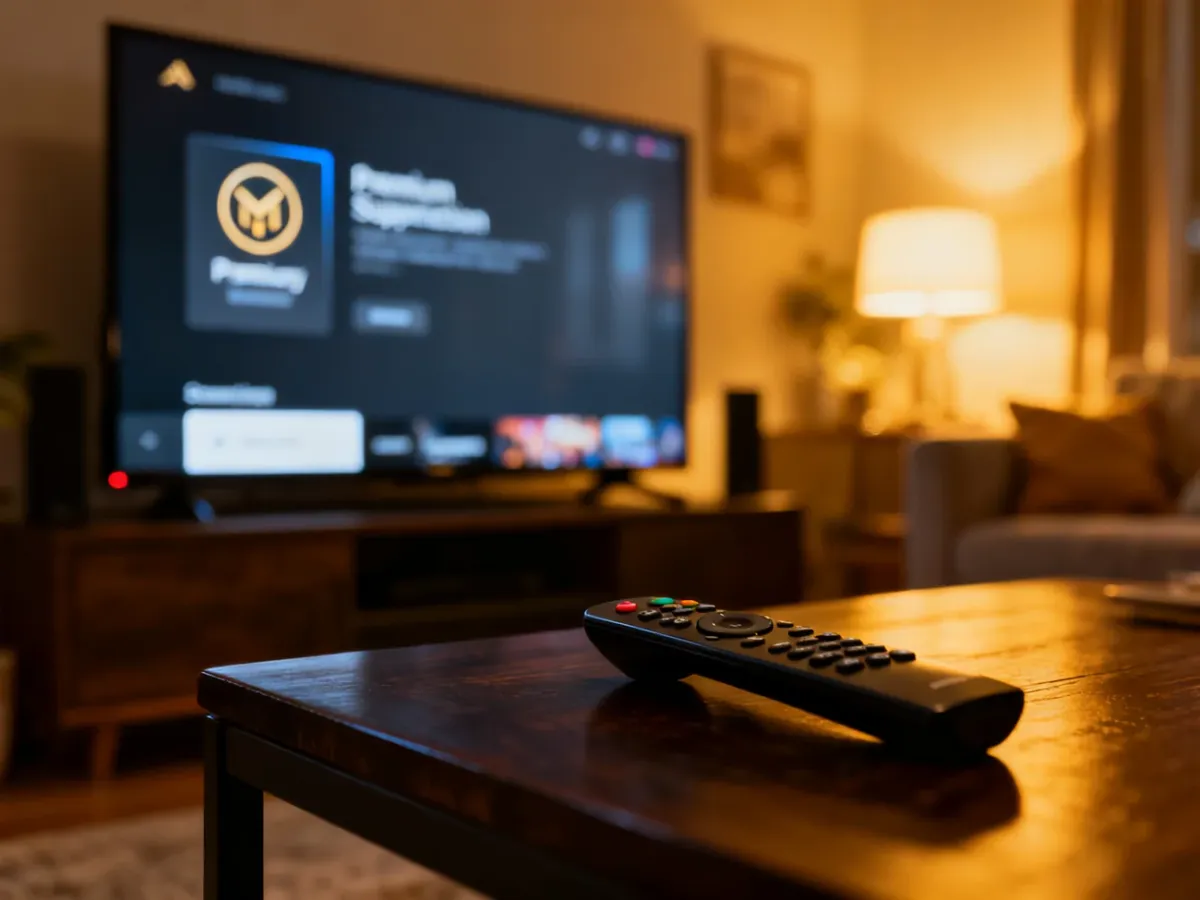
Polsat Box Go zainstalujesz bezpośrednio ze sklepu z aplikacjami w telewizorze Smart TV. Ścieżka zależy od systemu – najczęściej będzie to Android TV lub Google TV, Tizen w telewizorach Samsung albo webOS w modelach LG. Jeśli aplikacji nie ma w sklepie, użyj przystawki HDMI, na przykład Chromecast, Apple TV lub Amazon Fire TV Stick.
Jak zainstalować Polsat Box Go na telewizorze?
Przed rozpoczęciem połącz telewizor z internetem i sprawdź, czy korzystasz z właściwego sklepu dla jego systemu. Wyszukuj aplikację wyłącznie w oficjalnym sklepie telewizora. Jej dostępność może zależeć od modelu i wersji oprogramowania.
Android TV i Google TV
Dotyczy to między innymi wybranych telewizorów Sony, Philips, TCL oraz innych urządzeń korzystających z tych systemów.
- Otwórz aplikację Google Play Store na telewizorze.
- Wybierz wyszukiwarkę i wpisz „Polsat Box Go”.
- Otwórz wynik z oficjalną aplikacją, a następnie wybierz „Zainstaluj”.
- Po zakończeniu instalacji kliknij „Otwórz” i zaloguj się na swoje konto.
W Google TV aplikację można czasem wyszukać także na telefonie i wskazać telewizor jako urządzenie docelowe. Dostępność tej opcji zależy od konfiguracji konta i urządzenia.
Telewizor Samsung z systemem Tizen
- Naciśnij przycisk Home na pilocie.
- Przejdź do sekcji „Aplikacje”.
- Wybierz wyszukiwarkę i wpisz „Polsat Box Go”.
- Otwórz aplikację, kliknij „Pobierz”, a po instalacji wybierz „Otwórz”.
Telewizor LG z systemem webOS
- Naciśnij przycisk Home na pilocie.
- Otwórz sklep LG Content Store lub sekcję aplikacji.
- Wyszukaj „Polsat Box Go”.
- Wybierz „Zainstaluj”, a następnie uruchom aplikację.
Starsze telewizory LG mogą nie wyświetlać aplikacji w sklepie. Dotyczy to zwłaszcza modeli z wcześniejszymi wersjami webOS. W takiej sytuacji nie instaluj pliku pobranego z przypadkowej strony, tylko skorzystaj z urządzenia zewnętrznego.
Jak zalogować się kodem QR?
Po pierwszym uruchomieniu aplikacja wyświetli ekran logowania. Wpisywanie adresu e-mail i hasła pilotem jest możliwe, ale kod QR lub kod aktywacyjny zwykle pozwala zrobić to szybciej.
- W aplikacji na telewizorze wybierz logowanie kodem QR albo kodem aktywacyjnym.
- Zeskanuj kod QR telefonem lub otwórz wskazaną stronę na telefonie albo komputerze.
- Zaloguj się danymi konta Polsat Box Go i potwierdź połączenie z telewizorem.
Jeśli korzystasz z kodu aktywacyjnego, przepisz go na stronie wyświetlonej przez aplikację. Po poprawnej autoryzacji konto powinno zostać połączone z telewizorem. Użyj danych do Polsat Box Go, a nie danych konta Google lub Samsung.
Co zrobić, gdy telewizor nie obsługuje aplikacji?
Brak aplikacji w sklepie nie musi oznaczać braku dostępu do serwisu. Przyczyną może być starszy system, brak aktualizacji albo ograniczenia konkretnego modelu. Najprościej podłączyć urządzenie streamingowe przez HDMI.
| Metoda |
Wymagania |
Zalety |
| Wbudowana aplikacja Smart TV |
Obsługiwany telewizor z Tizen, webOS, Android TV lub Google TV i dostępem do internetu |
Nie wymaga dodatkowego urządzenia ani zajętego portu HDMI |
| Przystawka HDMI |
Wolny port HDMI, internet oraz urządzenie takie jak Chromecast, Apple TV lub Amazon Fire TV Stick |
Działa także ze starszym telewizorem i może przedłużyć jego funkcjonalność |
| Przesyłanie obrazu z telefonu |
Telefon z obsługiwaną funkcją, zgodny telewizor lub przystawka oraz wspólna sieć Wi-Fi |
Nie wymaga instalowania aplikacji w telewizorze |
Możesz też użyć Android TV Box albo przesłać obraz przez Chromecast, AirPlay lub Screen Mirroring. W przypadku telewizora bez funkcji Smart TV potrzebne będzie urządzenie zewnętrzne, ponieważ sam odbiornik nie uruchomi aplikacji.
Co zrobić, gdy Polsat Box Go się zacina?
Najpierw zamknij aplikację i uruchom ją ponownie. Jeśli problem wraca, wykonaj kolejne czynności:
- Sprawdź, czy telewizor ma stabilne połączenie z internetem.
- Podłącz telewizor kablem Ethernet, jeśli Wi-Fi często traci zasięg lub działa niestabilnie.
- Uruchom ponownie telewizor oraz router.
- Zaktualizuj aplikację Polsat Box Go i system telewizora.
- Wyczyść pamięć podręczną aplikacji w ustawieniach telewizora.
Na Android TV opcja czyszczenia pamięci podręcznej zwykle znajduje się w ścieżce „Ustawienia” → „Aplikacje” → „Polsat Box Go” → „Wyczyść pamięć cache”. Nazwy menu w Samsungach i telewizorach innych producentów mogą się różnić.
Buforowanie zwykle wynika z niestabilnego lub przeciążonego połączenia. Połączenie Ethernet jest zazwyczaj mniej podatne na zakłócenia niż Wi-Fi. Jeśli nie ma dźwięku albo obraz jest niewyraźny, sprawdź także kabel HDMI i ustawienia dźwięku oraz jakości obrazu.
Przy problemach z logowaniem sprawdź adres e-mail i hasło, a w razie potrzeby zresetuj hasło na telefonie lub komputerze. Gdy aplikacja nadal nie działa po aktualizacji, ponownym uruchomieniu i wyczyszczeniu pamięci podręcznej, sprawdź zgodność modelu telewizora z aktualną wersją aplikacji. Nie pobieraj instalatora z nieznanych stron internetowych.
Najkrótsza droga wygląda więc tak: otwórz sklep telewizora, wyszukaj „Polsat Box Go”, zainstaluj aplikację i zaloguj się kodem QR. Przy starszym modelu wybierz przystawkę HDMI albo przesyłanie obrazu z telefonu.