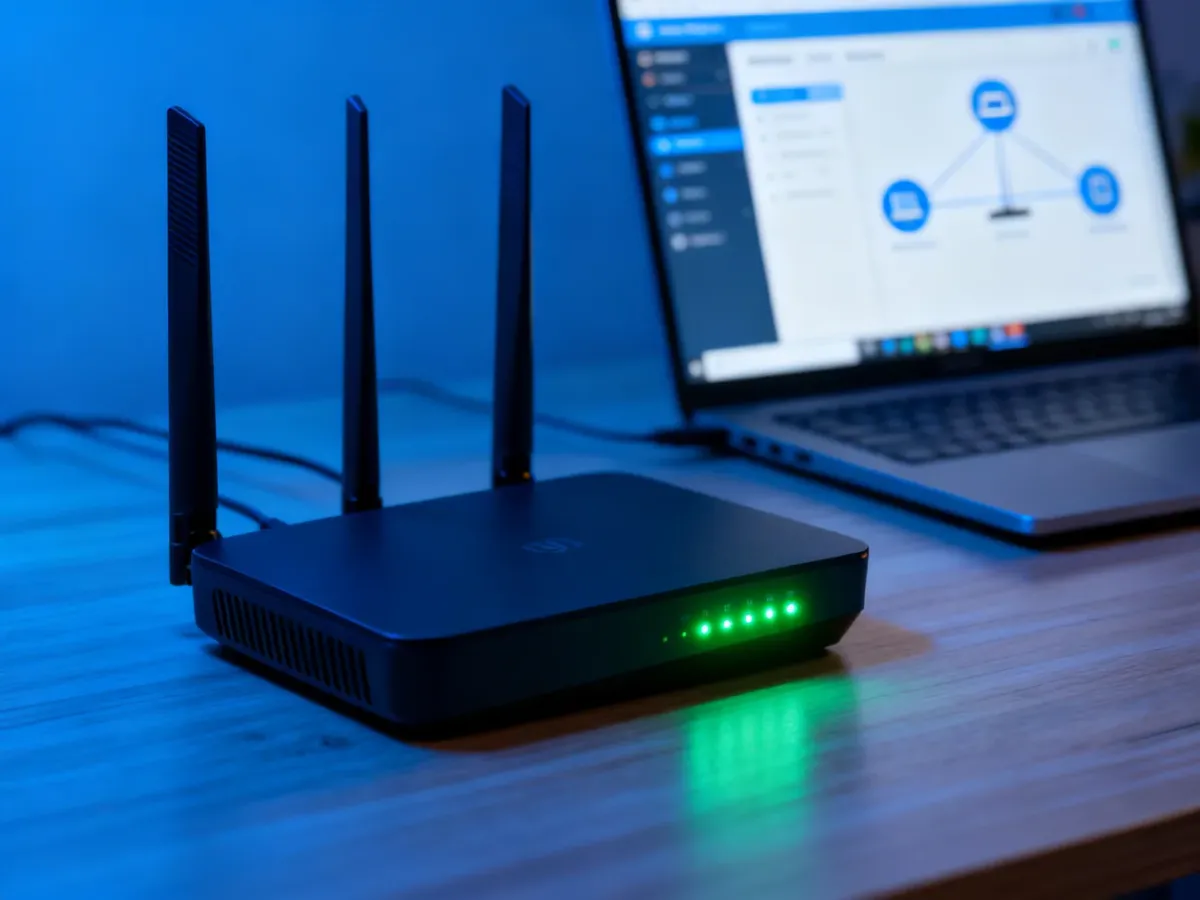
Aby wyrzucić nieznane urządzenie z Wi-Fi, zaloguj się do panelu routera, sprawdź listę podłączonych klientów i dodaj podejrzany adres MAC do czarnej listy. Jeśli nie masz pewności, kto zna hasło, zmień je – to bezpieczniejsza metoda, ale rozłączy wszystkie urządzenia w domu.
Po czym poznać, że ktoś korzysta z Twojego Wi-Fi?
Samo spowolnienie internetu nie jest dowodem na obecność intruza. Przyczyną może być awaria operatora, słaby sygnał albo pobieranie danych przez własne urządzenie. Podejrzenia są bardziej uzasadnione, gdy kilka objawów występuje jednocześnie:
- łącze wyraźnie zwalnia o określonych porach, choć domownicy nie korzystają intensywnie z internetu,
- w grach online i rozmowach wideo pojawiają się wysokie opóźnienia,
- na liście routera widać nieznany telefon, komputer lub inne urządzenie,
- router często traci połączenie albo samoczynnie się restartuje.
Najpewniejszą metodą weryfikacji jest sprawdzenie listy klientów w panelu administracyjnym routera. Aplikacje skanujące mogą pomóc, ale zwykle pokazują tylko urządzenia aktywne w danym momencie.
Jak sprawdzić listę urządzeń podłączonych do routera?
Do panelu routera możesz wejść z telefonu lub komputera połączonego z domową siecią. Nazwa sekcji zależy od modelu, ale najczęściej znajdziesz ją pod nazwami Connected Devices, Urządzenia online, Lista klientów albo DHCP Client List.
- Ustal adres routera. W systemie Windows otwórz wiersz polecenia, wpisz ipconfig i odczytaj wartość przy pozycji „Brama domyślna”. Na macOS sprawdź ją w ustawieniach sieci przy szczegółach połączenia TCP/IP.
- Wpisz ten adres w pasku przeglądarki. Często spotykane adresy to 192.168.0.1 oraz 192.168.1.1, ale konkretny model może używać innego.
- Zaloguj się do panelu administracyjnego. Dane znajdziesz na naklejce pod routerem, w instrukcji lub w aplikacji producenta. Nie zakładaj, że login i hasło zawsze brzmią „admin”.
- Otwórz listę podłączonych urządzeń i sprawdź nazwy, producentów, adresy IP oraz adresy MAC. Porównaj wpisy ze swoim sprzętem, na przykład telefonami, telewizorem, drukarką, konsolą i urządzeniami inteligentnego domu.
Nieznana nazwa nie oznacza od razu intruza. Niektóre telefony używają losowego adresu MAC, a router może wyświetlać jedynie nazwę producenta modułu sieciowego. Przed blokadą wyłącz na chwilę własne urządzenia lub sprawdź ich adresy MAC w ustawieniach, aby porównać je z listą routera.
Blokada MAC czy zmiana hasła Wi-Fi?
Adres MAC identyfikuje interfejs sieciowy urządzenia. Router może wykorzystać go do zablokowania konkretnego klienta, ale filtrowanie MAC nie jest pełną ochroną. Zaawansowany użytkownik może zmienić lub wylosować adres urządzenia. Zmiana hasła odcina dostęp wszystkim, którzy korzystali ze starego klucza.
| Metoda |
Skuteczność |
Wady |
Zalety |
| Blokada adresu MAC |
Dobra jako szybkie rozwiązanie |
Możliwa do obejścia przez zmianę adresu MAC |
Nie wymaga ponownego podłączania pozostałych urządzeń |
| Zmiana hasła Wi-Fi |
Najlepsza przy podejrzeniu wycieku hasła |
Trzeba skonfigurować wszystkie urządzenia od nowa |
Od razu odłącza wszystkich użytkowników starego hasła |
| WPA3 lub WPA2 |
Wzmacnia ochronę sieci |
Starszy sprzęt może nie obsługiwać WPA3 |
Chroni nowe połączenia lepiej niż przestarzałe zabezpieczenia |
Jeżeli ktoś znał hasło albo nie masz pewności, czy blokujesz właściwe urządzenie, zacznij od jego zmiany. Ustaw długie, niepowtarzalne hasło i wybierz WPA3, jeśli router oraz urządzenia je obsługują. W przeciwnym razie użyj WPA2. Nie korzystaj z WEP ani krótkich haseł typu „1234”.
Uwaga: zmiana hasła rozłączy także Twój sprzęt. Po zapisaniu ustawień trzeba będzie ponownie podłączyć telefony, laptopy, telewizor, drukarkę i urządzenia smart home.
Jak zablokować intruza w routerze?
Dokładne nazwy przycisków różnią się między modelami i wersjami oprogramowania. Szukaj sekcji Kontrola dostępu, Access Control, Lista zablokowanych lub Blacklist.
- Otwórz listę urządzeń online w panelu routera i wybierz podejrzany wpis.
- Zapisz jego nazwę oraz adres MAC, a następnie porównaj je z adresami własnych urządzeń.
- Włącz kontrolę dostępu i wybierz tryb czarnej listy, jeśli router wymaga wskazania sposobu działania.
- Dodaj wybrane urządzenie do listy blokowanych albo użyj przycisku „Blokuj”, po czym zapisz ustawienia.
- Sprawdź listę ponownie po chwili. Jeśli urządzenie wraca, zmień hasło Wi-Fi i wybierz WPA3 lub WPA2.
Przed zatwierdzeniem blokady sprawdź te punkty:
- Nazwa urządzenia – czy rozpoznajesz producenta lub model?
- Adres MAC – czy porównałeś go z telefonem, telewizorem, drukarką i innym własnym sprzętem?
- Urządzenia IoT – czy wpis nie należy do lodówki, kamery, żarówki albo głośnika?
- Połączenie gościa – czy urządzenie nie korzysta z sieci gościnnej za zgodą domownika?
Nie musisz resetować routera do ustawień fabrycznych. Taki reset usuwa także własną konfigurację i zwykle nie jest potrzebny. Jeśli po zmianie hasła nieznane urządzenia nadal uzyskują dostęp, sprawdź, czy zmiana została zapisana dla obu pasm Wi-Fi, wyłącz funkcję łatwego parowania, taką jak WPS, oraz zaktualizuj oprogramowanie routera. Gdy problem się utrzymuje, skontaktuj się z producentem lub operatorem.
Najprostszy plan jest następujący: najpierw potwierdź urządzenie w panelu routera, potem zablokuj jego adres MAC, a przy podejrzeniu, że hasło trafiło w niepowołane ręce, zmień je na nowe i skonfiguruj zabezpieczenia WPA3 albo WPA2.