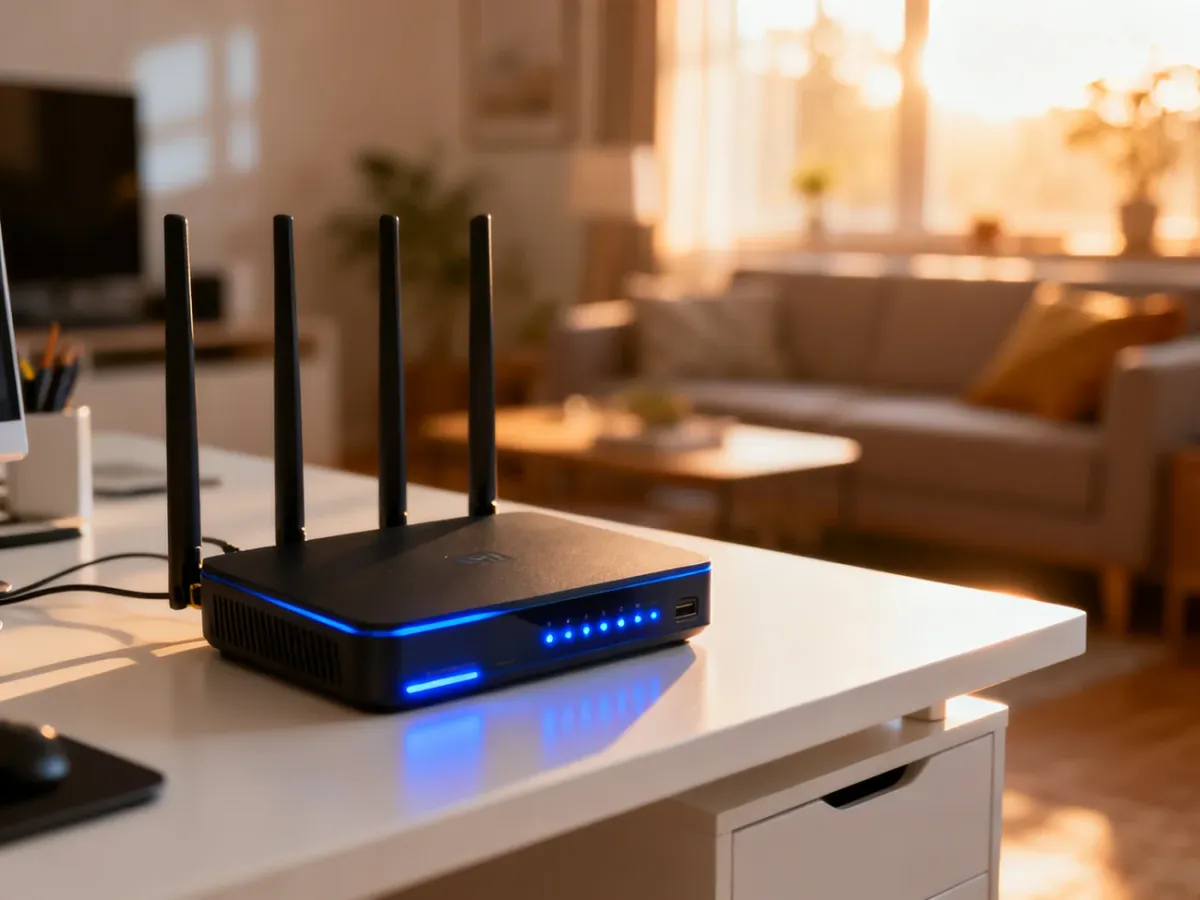
Aby rozdzielić Wi-Fi na pasma 2,4 GHz i 5 GHz, zaloguj się do panelu administracyjnego routera, wyłącz funkcję Smart Connect lub Band Steering, a następnie nadaj obu sieciom różne nazwy SSID. Dzięki temu samodzielnie zdecydujesz, z którym pasmem połączy się telefon, telewizor, laptop albo urządzenie smart home.
Co przygotować przed zmianą ustawień?
Do konfiguracji potrzebujesz urządzenia połączonego z domową siecią Wi-Fi albo routerem za pomocą kabla Ethernet. Przygotuj też dane dostępu do panelu administracyjnego. Nazwa użytkownika i hasło administratora mogą być inne niż hasło używane do łączenia z Wi-Fi.
Przed rozpoczęciem sprawdź:
- adres IP routera, zwykle podany na naklejce na spodzie urządzenia lub w jego instrukcji,
- login i hasło do panelu administracyjnego routera,
- telefon, komputer lub inne urządzenie połączone z tą samą siecią,
- nowe nazwy dla sieci 2,4 GHz i 5 GHz.
Uwaga: po zmianie nazw sieci wszystkie urządzenia zostaną rozłączone. Każde z nich trzeba będzie ponownie połączyć z wybranym SSID, podając hasło do Wi-Fi.
Jak rozdzielić Wi-Fi na 2,4 GHz i 5 GHz?
Nazwy zakładek mogą się różnić zależnie od producenta i modelu routera. Szukaj ustawień opisanych jako Wi-Fi, Wireless, WLAN albo Wi-Fi Settings. W niektórych urządzeniach funkcja łączenia pasm znajduje się w ustawieniach zaawansowanych.
- Otwórz przeglądarkę internetową na urządzeniu połączonym z routerem.
- Wpisz w pasku adresu IP routera, na przykład 192.168.1.1 albo 192.168.0.1. Właściwy adres może być inny, dlatego w razie problemu sprawdź naklejkę na urządzeniu lub instrukcję.
- Zaloguj się do panelu administracyjnego, używając loginu i hasła administratora. Nie wpisuj automatycznie hasła do Wi-Fi, jeśli router wymaga osobnych danych.
- Otwórz sekcję Wi-Fi, Wireless, WLAN lub Wi-Fi Settings.
- Znajdź funkcję łączącą oba pasma. Może nazywać się Smart Connect, Band Steering albo WLAN Dual Band.
- Wyłącz tę funkcję. W części routerów dopiero wtedy pojawiają się osobne pola dla sieci 2,4 GHz i 5 GHz.
- Wpisz różne nazwy SSID dla obu pasm. Przykładowo możesz użyć nazw Dom_2G oraz Dom_5G.
- Sprawdź hasła sieci bezprzewodowych. Możesz ustawić takie samo hasło dla obu pasm, ale różne nazwy ułatwią ich rozpoznanie.
- Zapisz ustawienia przyciskiem Save, Apply, Zapisz lub podobnym. Router może na chwilę rozłączyć wszystkie urządzenia albo uruchomić się ponownie.
Przy wyborze nazwy warto zachować prosty, czytelny schemat:
- Dom_2G – sieć działająca w paśmie 2,4 GHz,
- Dom_5G – sieć działająca w paśmie 5 GHz,
- unikaj identycznych nazw dla obu pasm, ponieważ utrudniają ręczny wybór,
- nie umieszczaj w nazwie sieci hasła ani innych poufnych danych.
Pasmo 2,4 GHz zwykle lepiej radzi sobie z większą odległością i przeszkodami. Pasmo 5 GHz może zapewnić wyższą przepustowość, ale jego zasięg jest zazwyczaj mniejszy. Rozdzielenie nazw nie zmienia parametrów łącza internetowego, lecz pozwala świadomie przypisać urządzenie do wybranego pasma.
Co zrobić po zapisaniu konfiguracji?
Po zastosowaniu zmian sprawdź działanie obu sieci i połącz urządzenia od nowa:
- sprawdź, czy na liście dostępnych sieci są widoczne oba SSID,
- podłącz telefon, laptop i telewizor do wybranego pasma,
- przy urządzeniach smart home wybierz sieć 2,4 GHz, jeśli nie obsługują 5 GHz,
- upewnij się, że wpisane hasło jest prawidłowe,
- zrestartuj router tylko wtedy, gdy ustawienia nie zostały zastosowane lub sieci nie są widoczne.
Jeżeli nie możesz zalogować się do panelu, sprawdź adres routera oraz dane administratora w instrukcji lub na etykiecie urządzenia. Reset do ustawień fabrycznych może usunąć dotychczasową konfigurację, dlatego należy traktować go jako ostateczność.
Po rozdzieleniu pasm wybierasz sieć ręcznie: 2,4 GHz zapewnia zwykle większy zasięg, a 5 GHz sprawdza się przy urządzeniach znajdujących się bliżej routera i wymagających wyższej przepustowości.