Większość problemów z internetem da się rozwiązać w kilka minut. Zacznij od ustalenia, czy połączenie zniknęło na jednym urządzeniu, czy w całym domu, a następnie sprawdź router, kable i status usługi u operatora.
Gdzie leży źródło problemu?
Najpierw połącz z Wi-Fi inne urządzenie, na przykład telefon lub laptop. Jeśli internet działa na nim poprawnie, przyczyny szukaj w pierwszym urządzeniu. Gdy żadne urządzenie nie otwiera stron, problem dotyczy najpewniej routera, połączenia z operatorem albo infrastruktury dostawcy.
| Objaw |
Gdzie szukać przyczyny? |
| Internet nie działa tylko na jednym urządzeniu |
Ustawienia Wi-Fi, tryb samolotowy, karta sieciowa, sterowniki lub zapisane połączenie |
| Żadne urządzenie nie ma dostępu do internetu |
Router, modem, przewody albo awaria po stronie operatora |
| Wi-Fi jest połączone, ale strony się nie otwierają |
Połączenie routera z internetem, DNS, adres IP lub usterka u dostawcy |
| Internet działa tylko blisko routera |
Słaby zasięg Wi-Fi, przeszkody lub zakłócenia sygnału |
Co zrobić, gdy internet nie działa?
Wykonuj czynności po kolei. Po każdym kroku sprawdź, czy możesz otworzyć dowolną stronę internetową:
- Sprawdź Wi-Fi lub transmisję danych. Na telefonie upewnij się, że Wi-Fi jest włączone, a tryb samolotowy wyłączony. Jeśli korzystasz z internetu mobilnego, sprawdź także transmisję danych, zasięg i stan pakietu. Pomaga również krótkie włączenie i wyłączenie trybu samolotowego.
- Uruchom ponownie urządzenie. Restart telefonu, komputera lub telewizora może odświeżyć połączenie i usunąć chwilowy błąd karty sieciowej.
- Zrestartuj router. Odłącz jego zasilacz, odczekaj co najmniej 30 sekund, a następnie podłącz go ponownie. Poczekaj kilka minut, aż urządzenie nawiąże połączenie z operatorem. W tym czasie internet przestanie działać także na innych urządzeniach w domu.
- Sprawdź przewody. Upewnij się, że zasilacz, kabel prowadzący do modemu lub gniazda operatora oraz przewód sieciowy są prawidłowo podłączone. Wtyczka nie powinna być luźna ani wysunięta z gniazda.
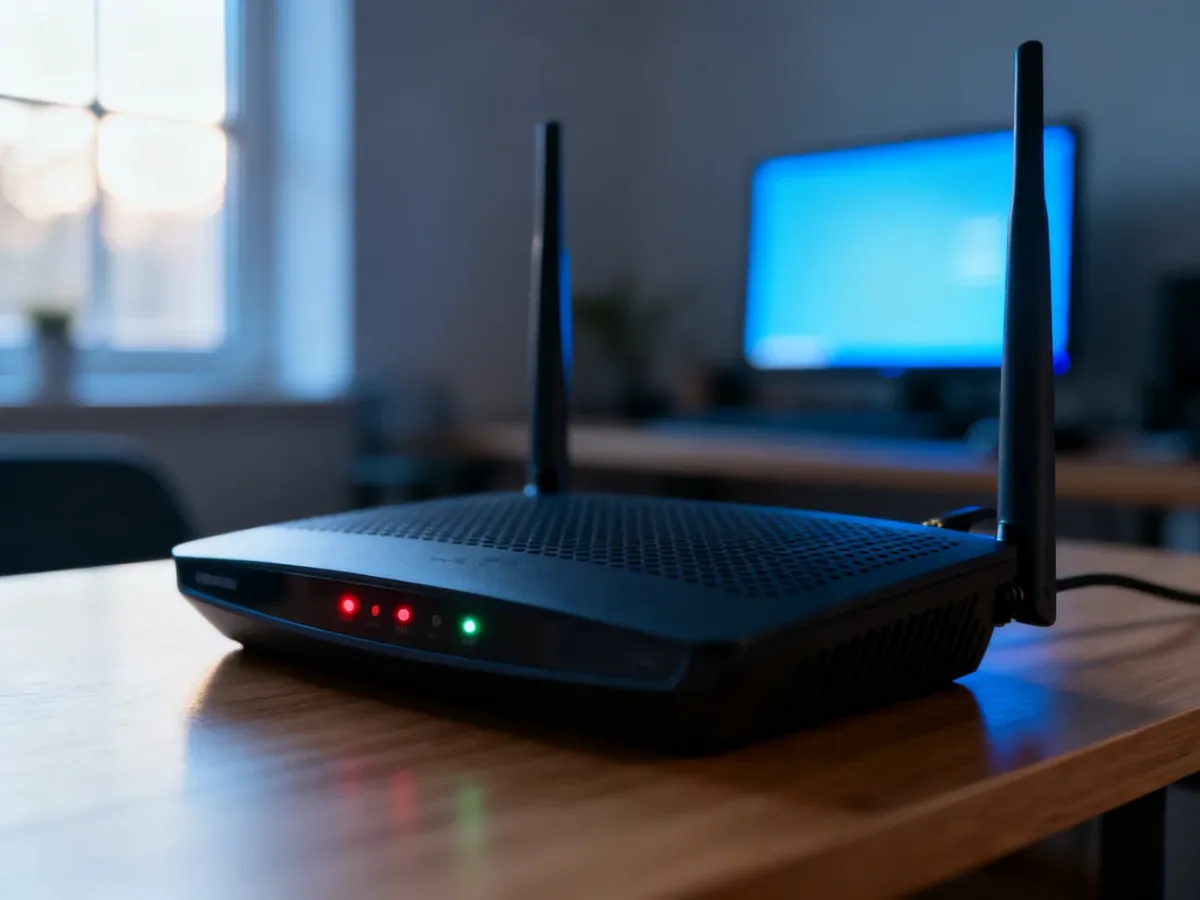
- Sprawdź kontrolki routera. Nietypowy kolor lub brak kontrolki odpowiedzialnej za połączenie z internetem może wskazywać na problem z linią, modemem albo usługą operatora.
Nie naciskaj przycisku „Reset”, jeśli nie znasz danych do ponownej konfiguracji. Przywrócenie ustawień fabrycznych usuwa zapisane ustawienia routera. Po takim resecie może być potrzebny login i hasło PPPoE otrzymane od operatora, a także ponowna konfiguracja sieci Wi-Fi.
Co sprawdzić, gdy podstawowe kroki nie pomogły?
Ustawienia sieciowe urządzenia
Jeżeli problem dotyczy tylko jednego sprzętu, usuń zapisaną sieć Wi-Fi i połącz się z nią ponownie, wpisując hasło. W systemie Windows możesz uruchomić wbudowane narzędzie rozwiązywania problemów z siecią. Na telefonie pomocne bywa zresetowanie ustawień sieciowych, ale ta operacja może usunąć zapisane sieci Wi-Fi i sparowane urządzenia Bluetooth.
Na komputerze sprawdź także, czy karta sieciowa jest włączona i ma aktualny sterownik. Jeśli po aktualizacji systemu lub sterownika pojawił się problem, ponowne uruchomienie urządzenia albo instalacja nowszego sterownika może przywrócić połączenie.
DNS i konflikt adresów IP
Komunikat „połączono, brak internetu” nie zawsze oznacza problem z samym Wi-Fi. Router może tworzyć sieć lokalną, ale nie przekazywać danych dalej. Przyczyną bywa chwilowy błąd DNS, czyli usługi pomagającej odnaleźć właściwy adres strony, albo konflikt adresów IP w sieci.
Jeśli ręcznie zmieniałeś ustawienia sieci, przywróć automatyczne pobieranie adresu IP i DNS. Nie zmieniaj tych parametrów bez potrzeby, ponieważ błędna konfiguracja może odciąć urządzenie od sieci.
Telefon i internet mobilny
Gdy nie działa internet w telefonie, sprawdź osobno Wi-Fi i dane komórkowe. Przy transmisji mobilnej znaczenie ma zasięg, aktywny pakiet danych oraz poprawne ustawienia APN. W większości współczesnych telefonów APN konfiguruje się automatycznie, ale po zmianie karty SIM lub ustawień sieci może być konieczne przywrócenie wartości domyślnych.
Jeżeli internet nie działa tylko w jednej aplikacji, sprawdź inną stronę lub program. Problem może dotyczyć konkretnej usługi, a nie połączenia w telefonie.
Kiedy problem leży po stronie operatora?
Awarię u dostawcy podejrzewaj szczególnie wtedy, gdy internet nie działa na wszystkich urządzeniach, restart routera nie przyniósł poprawy, a przewody są prawidłowo podłączone. Przyczyną mogą być prace techniczne, uszkodzenie infrastruktury albo lokalna awaria.
Przed zgłoszeniem usterki przygotuj numer klienta, adres instalacji i informację o kontrolkach na routerze. Sprawdź komunikaty na stronie operatora lub skontaktuj się z jego infolinią. Jeśli problem regularnie wraca, możliwe jest uszkodzenie zasilacza, routera, modemu albo przewodu. Wtedy operator może wykonać zdalną diagnostykę i zdecydować o wymianie sprzętu lub wizycie technika.
Jeśli internet nadal nie działa po sprawdzeniu zasięgu problemu, restarcie routera, kontroli kabli i weryfikacji awarii, nie wykonuj kolejnych przypadkowych zmian w konfiguracji. Najbezpieczniejszym następnym krokiem jest kontakt z operatorem lub serwisem urządzenia.