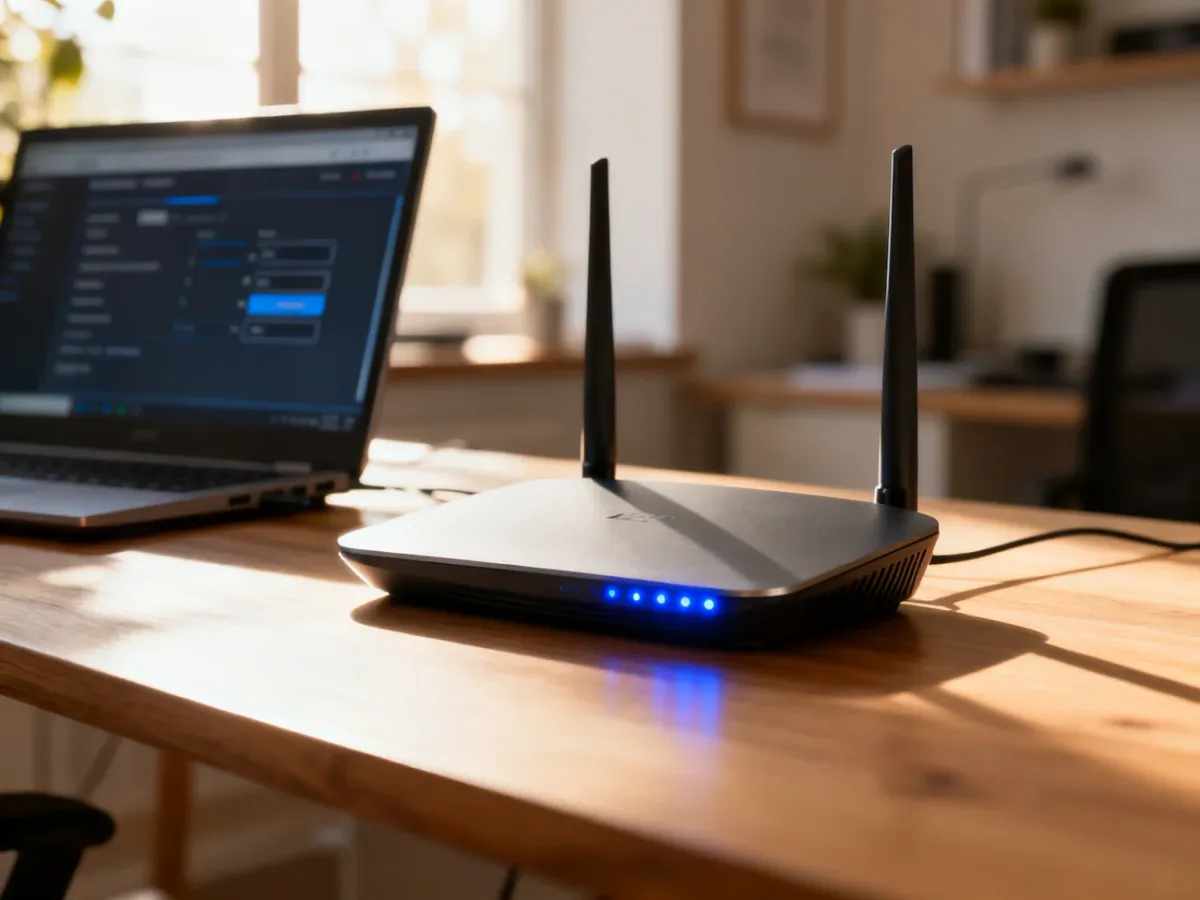
Aby wejść do ustawień routera, połącz się z jego siecią, otwórz przeglądarkę i wpisz adres IP urządzenia, najczęściej 192.168.1.1 lub 192.168.0.1. Następnie zaloguj się danymi z naklejki na obudowie routera.
Jak krok po kroku zalogować się do routera?
Wykonaj poniższe czynności na komputerze, telefonie lub tablecie połączonym z siecią obsługiwaną przez dany router:
- Połącz urządzenie z routerem przez Wi-Fi albo kabel LAN. Połączenie przewodowe może ułatwić dostęp, szczególnie gdy sieć bezprzewodowa działa niestabilnie.
- Otwórz przeglądarkę internetową, na przykład Chrome, Firefox, Edge lub Safari.
- Wpisz adres IP routera w pasek adresu przeglądarki, a następnie naciśnij Enter. Nie wpisuj go w polu wyszukiwarki.
- Na stronie logowania wprowadź nazwę użytkownika i hasło administratora.
- Zatwierdź dane. Po poprawnym logowaniu zobaczysz panel administracyjny routera.
Adres IP nie jest adresem strony internetowej. Wpisz go bezpośrednio w polu, w którym zwykle pojawia się adres odwiedzanej witryny. Po zalogowaniu możesz przejść do podstawowych ustawień, takich jak nazwa sieci Wi-Fi, czyli SSID, oraz hasło dostępu.
Gdzie znaleźć adres IP, login i hasło?
Najpierw sprawdź naklejkę znajdującą się na spodzie lub boku urządzenia. Producent może podać na niej adres panelu, nazwę użytkownika, hasło administratora albo nazwę sieci Wi-Fi. Te dane dotyczą zwykle konfiguracji fabrycznej, więc mogą być nieaktualne, jeśli ktoś wcześniej zmienił ustawienia.
Najczęściej spotykane wartości znajdziesz w tabeli:
| Typ danych |
Przykładowe wartości |
Gdzie znaleźć |
| Adres IP routera |
192.168.1.1 lub 192.168.0.1 |
Naklejka, instrukcja lub informacje o połączeniu sieciowym |
| Login administratora |
admin |
Naklejka, instrukcja albo dokumentacja modelu |
| Hasło administratora |
admin lub password |
Naklejka, instrukcja albo ustawione wcześniej hasło |
Nie traktuj wartości „admin” i „password” jako uniwersalnych danych. Różnią się zależnie od modelu, operatora i wersji oprogramowania. Jeśli router był już konfigurowany, użyj hasła ustalonego podczas pierwszej instalacji.
Jak znaleźć adres routera, gdy nie ma go na naklejce?
Jeśli adresu nie podano na obudowie, możesz odczytać go z ustawień aktywnego połączenia. Szukaj pozycji opisanej jako Brama domyślna, Default Gateway albo Router. To właśnie ten adres prowadzi do panelu administracyjnego.
Sprawdź go w jeden z poniższych sposobów:
- Na komputerze z systemem Windows otwórz wiersz polecenia i wpisz polecenie ipconfig, a następnie odczytaj wartość przy „Brama domyślna”.
- W macOS otwórz ustawienia sieci, wybierz aktywne połączenie i znajdź pole „Router”.
- Na telefonie sprawdź szczegóły aktualnie używanej sieci Wi-Fi i poszukaj pozycji „Brama” lub „Router”.
- Skorzystaj z instrukcji konkretnego modelu albo aplikacji producenta, jeśli router obsługuje zarządzanie mobilne.
Co zrobić, jeśli logowanie nie działa?
Gdy strona się nie otwiera albo odrzuca dane, sprawdź po kolei najczęstsze przyczyny:
- Sprawdź, czy urządzenie jest połączone z właściwą siecią routera.
- Wpisz adres IP w pasek adresu, a nie w wyszukiwarkę internetową.
- Spróbuj drugiego popularnego adresu, czyli 192.168.0.1 albo 192.168.1.1, jeśli jeden z nich nie działa.
- Upewnij się, że używasz aktualnego hasła administratora, a nie hasła do sieci Wi-Fi.
- Podłącz komputer do portu LAN za pomocą kabla Ethernet i ponów próbę.
Jeśli hasło administratora zostało zmienione i nie możesz go odzyskać, ostatecznością jest przycisk Reset na obudowie routera. Przywrócenie ustawień fabrycznych usuwa wcześniejszą konfigurację, w tym nazwę sieci, hasła i ustawienia połączenia. Po resecie może być konieczne ponowne skonfigurowanie dostępu do Internetu, dlatego nie naciskaj tego przycisku bez upewnienia się, że masz dane potrzebne do ponownej instalacji.
Po zalogowaniu zmieniaj tylko te parametry, których działanie rozumiesz. Błędna zmiana ustawień sieciowych może przerwać dostęp do Internetu lub zablokować dostęp do panelu.