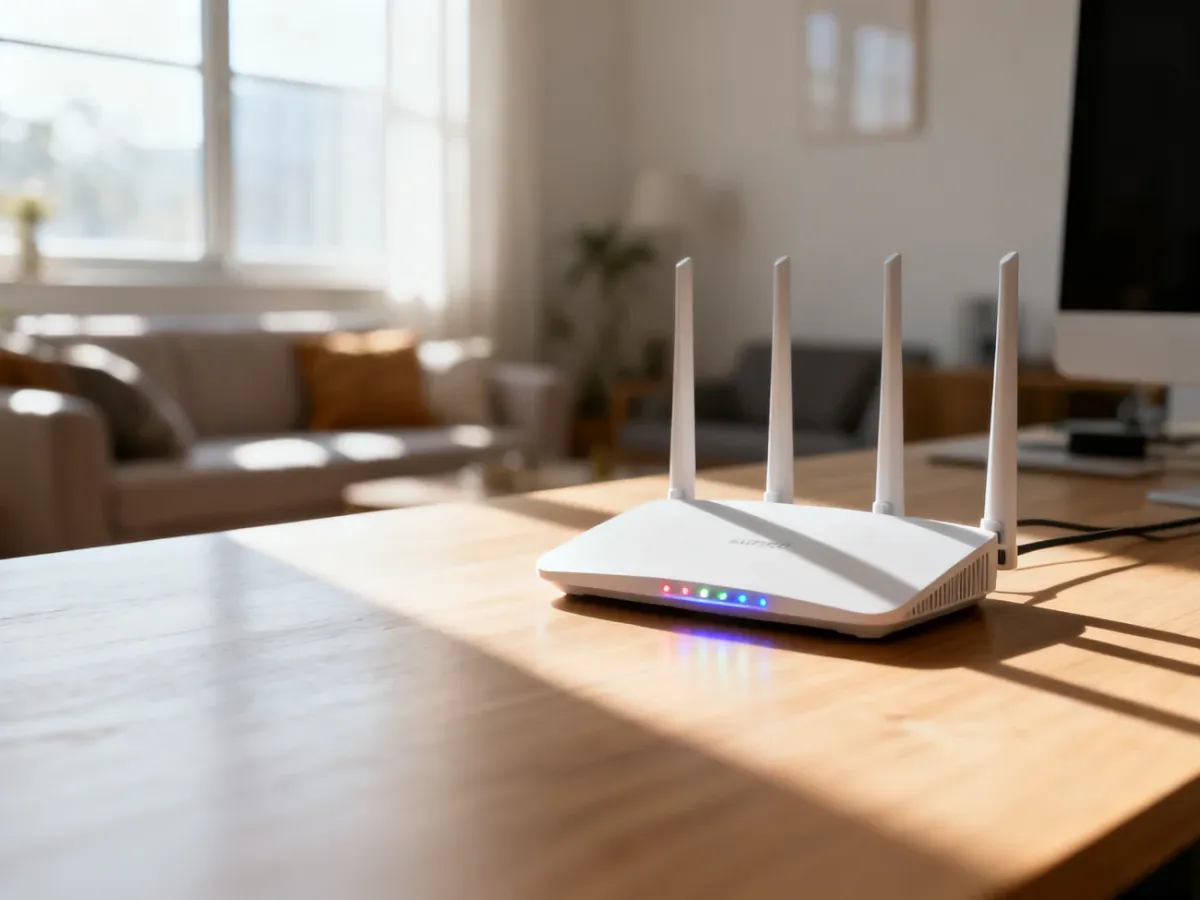
Hasło do Wi-Fi zmienisz w panelu administracyjnym routera. Połącz się z urządzeniem, otwórz jego adres IP w przeglądarce, zaloguj się, przejdź do ustawień sieci bezprzewodowej i zapisz nowy klucz. Po tej operacji wszystkie urządzenia będą wymagały ponownego połączenia.
Czego potrzebujesz przed rozpoczęciem?
Do zmiany hasła potrzebujesz urządzenia połączonego z routerem przez Wi-Fi lub przewód Ethernet, przeglądarki internetowej, adresu panelu administracyjnego oraz danych logowania. Przygotuj:
- adres IP routera, najczęściej 192.168.1.1 lub 192.168.0.1,
- login i hasło do panelu administracyjnego, które mogą znajdować się na naklejce pod spodem albo z boku urządzenia,
- nowe hasło do sieci Wi-Fi, najlepiej długie i trudne do odgadnięcia.
Jeśli nie znasz adresu routera, w systemie Windows uruchom Wiersz polecenia, wpisz ipconfig i naciśnij Enter. Adres widoczny przy pozycji Default Gateway jest adresem urządzenia. Na innych systemach znajdziesz go w szczegółach aktywnego połączenia sieciowego.
Hasło do Wi-Fi i hasło do panelu routera to dwa różne dane. Pierwsze służy do łączenia urządzeń z siecią bezprzewodową, a drugie pozwala zmieniać ustawienia routera.
Jak zmienić hasło do Wi-Fi krok po kroku?
- Połącz komputer lub telefon z routerem przez Wi-Fi albo kabel Ethernet.
- Otwórz przeglądarkę i wpisz w pasku adresu IP routera, na przykład
192.168.1.1. Nie wpisuj go w wyszukiwarkę.
- Zaloguj się do panelu administracyjnego, używając loginu i hasła z naklejki urządzenia, instrukcji lub wcześniej ustawionych danych.
- Otwórz sekcję nazwaną na przykład „Wi-Fi”, „Wireless”, „Sieć bezprzewodowa”, „WLAN” albo „Wireless Security”. Nazwa zależy od producenta i modelu routera.
- Znajdź pole opisane jako „Hasło”, „Password”, „WPA Key”, „WPA Pre-Shared Key”, „Wireless Password” lub „Klucz zabezpieczeń”.
- Wpisz nowe hasło, wybierz zabezpieczenie WPA2 lub WPA3, jeśli router udostępnia taką opcję, a następnie kliknij „Zapisz”, „Save” albo „Apply”.
Niektóre routery zapisują zmianę od razu, a inne wymagają ponownego uruchomienia. Poczekaj, aż urządzenie zakończy operację, zanim odłączysz je od zasilania.
Uwaga: po zapisaniu nowego hasła urządzenia połączone z siecią zostaną rozłączone. Telefon, komputer, telewizor, drukarkę i inne sprzęty trzeba będzie połączyć ponownie, wpisując nowy klucz Wi-Fi.
Co zrobić, gdy nie znasz hasła do panelu?
Jeśli zapomniałeś hasła administratora, najpierw sprawdź naklejkę na routerze oraz instrukcję obsługi. Nie używaj przypadkowych danych logowania, ponieważ producenci stosują różne ustawienia początkowe. Reset fabryczny potraktuj jako ostateczność, ponieważ usuwa nie tylko hasło, lecz także pozostałą konfigurację urządzenia.
- Włącz router i pozostaw go podłączonego do zasilania.
- Znajdź przycisk lub mały otwór oznaczony „Reset”. Do otworu może być potrzebna końcówka spinacza albo szpilka.
- Przytrzymaj przycisk przez około 30 sekund, aż router zareaguje, na przykład zrestartuje się lub zmieni sposób migania kontrolek.
- Poczekaj na zakończenie uruchamiania urządzenia i zaloguj się przy użyciu fabrycznych danych z naklejki lub instrukcji.
- Ustaw od początku nazwę sieci, hasło Wi-Fi oraz pozostałe parametry połączenia.
Reset może usunąć ustawienia wymagane do połączenia z dostawcą internetu, w tym dane PPPoE. Jeśli po przywróceniu ustawień fabrycznych router nadal nie działa albo nie możesz go skonfigurować, skontaktuj się z dostawcą lub producentem urządzenia.
Jak stworzyć silne hasło do sieci?
Nowe hasło powinno być inne niż hasło do panelu administracyjnego i nie może opierać się na łatwych do odgadnięcia danych, takich jak imię, adres czy data urodzenia. Przy jego tworzeniu stosuj następujące zasady:
- Użyj co najmniej 12 znaków, a jeśli router na to pozwala, wybierz jeszcze dłuższą frazę.
- Połącz małe i wielkie litery, cyfry oraz znaki specjalne.
- Unikaj prostych ciągów, takich jak „12345678”, „qwerty” lub „admin1”.
- Wybierz kilka niezwiązanych ze sobą słów albo zdanie, które łatwo zapamiętać, ale trudno odgadnąć.
Po zmianie sprawdź połączenie na kilku urządzeniach i zapisz nowe hasło w menedżerze haseł. Dzięki temu nie będziesz musiał resetować routera tylko dlatego, że ponownie zapomnisz danych dostępowych.