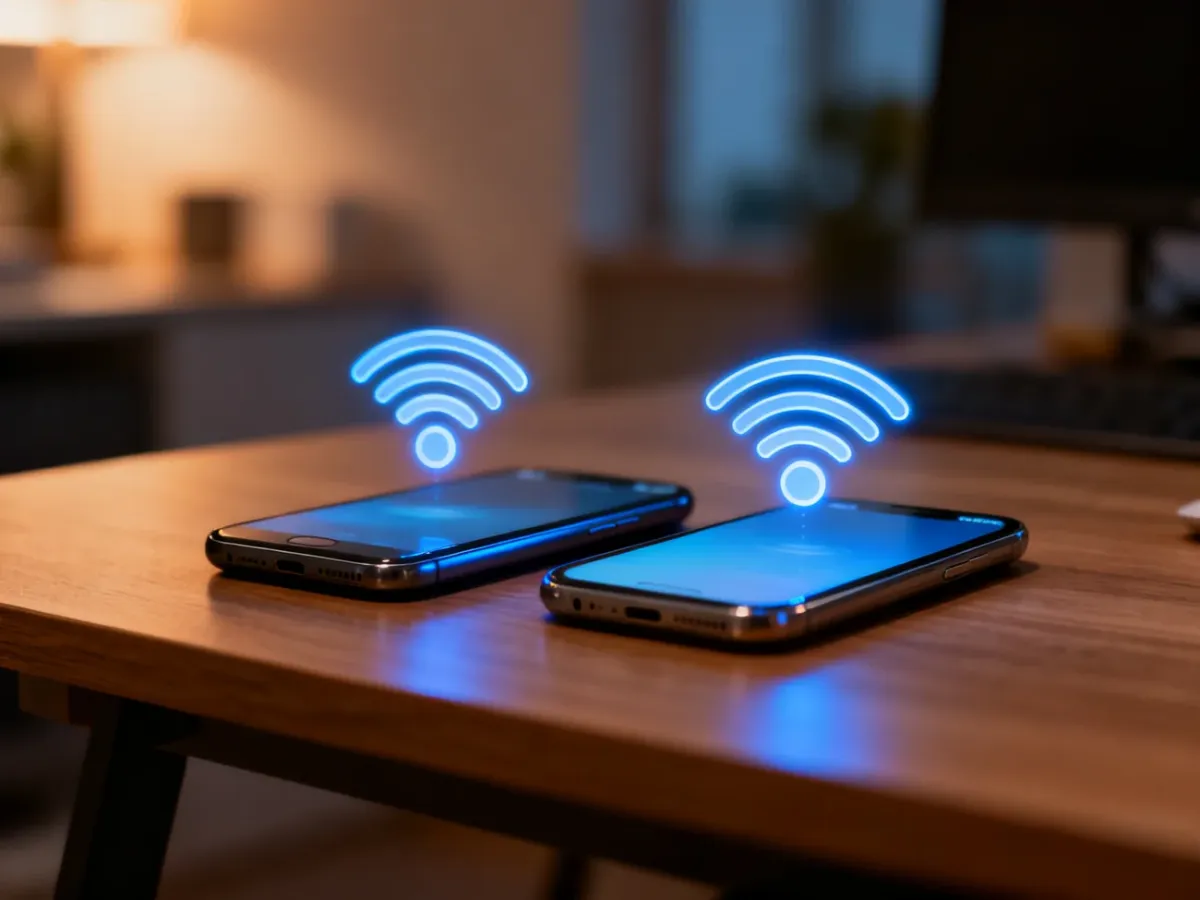
Wi-Fi Direct łączy urządzenia bezpośrednio, bez routera i dostępu do internetu. Wystarczy włączyć Wi-Fi na obu sprzętach, uruchomić funkcję Wi-Fi Direct i zaakceptować parowanie.
Co przygotować przed połączeniem?
Wi-Fi Direct działa w trybie peer-to-peer. Urządzenia nie muszą znajdować się w tej samej sieci lokalnej, ale muszą mieć aktywne Wi-Fi i znajdować się odpowiednio blisko siebie.
Przed rozpoczęciem sprawdź następujące warunki:
- Włącz Wi-Fi na obu urządzeniach.
- Ustaw telefony lub inne sprzęty blisko siebie.
- Sprawdź, czy oba urządzenia obsługują Wi-Fi Direct albo standard Wi-Fi współpracujący z tą funkcją.
- Przygotuj plik lub treść, którą chcesz przesłać, na przykład zdjęcie, film albo dokument.
Router nie jest potrzebny. Wi-Fi Direct tworzy bezpośrednie połączenie między urządzeniami, więc samo połączenie nie zapewnia dostępu do internetu.
Jak połączyć dwa telefony z Androidem?
Nazwy opcji mogą różnić się zależnie od producenta i nakładki systemowej Androida. Wi-Fi Direct znajdziesz zwykle w ustawieniach Wi-Fi, czasem pod pozycją „Więcej ustawień”, „Zaawansowane” albo w menu dodatkowych opcji.
Aby sparować dwa telefony i przesłać plik, wykonaj te czynności:
- Otwórz Ustawienia na obu telefonach i przejdź do sekcji „Wi-Fi” lub „Sieci bezprzewodowe”.
- Wybierz „Wi-Fi Direct”. Jeśli nie widzisz tej opcji, otwórz „Więcej ustawień” albo „Zaawansowane”.
- Poczekaj, aż telefon wyszuka urządzenia znajdujące się w pobliżu.
- Wybierz z listy drugi telefon.
- Na drugim urządzeniu zaakceptuj prośbę o połączenie.
- Otwórz galerię lub menedżer plików, zaznacz materiał i wybierz „Udostępnij”.
- Wybierz „Wi-Fi Direct”, a następnie wskaż sparowany telefon jako odbiorcę.
Po zaakceptowaniu transfer rozpocznie się automatycznie. Czas przesyłania zależy od rozmiaru pliku, odległości i możliwości obu urządzeń. Jeśli funkcja nie pojawia się na liście udostępniania, najpierw nawiąż połączenie z poziomu ustawień Wi-Fi Direct.
Jak połączyć telefon z telewizorem?
W telewizorach Wi-Fi Direct jest zwykle dostępne w ustawieniach sieci. Dokładne nazwy menu zależą od marki i modelu, dlatego w razie potrzeby sprawdź instrukcję urządzenia.
Typowa procedura wygląda następująco:
- Otwórz w telewizorze Ustawienia, a następnie przejdź do sekcji „Sieć”.
- Wybierz „Wi-Fi Direct” i włącz tę funkcję.
- Na ekranie telewizora sprawdź jego nazwę lub wybierz opcję wyświetlenia nazwy sieci i hasła.
- W telefonie otwórz ustawienia Wi-Fi Direct i rozpocznij wyszukiwanie urządzeń.
- Wybierz telewizor z listy dostępnych sprzętów.
- Potwierdź parowanie na telefonie i telewizorze, jeśli pojawi się komunikat z prośbą o zgodę.
- Wybierz w telefonie zdjęcie, film lub muzykę, a następnie użyj opcji udostępniania do połączenia z telewizorem.
Niektóre telewizory pozwalają przesyłać treści bezpośrednio po sparowaniu, a inne wymagają użycia funkcji udostępniania ekranu lub odtwarzania multimediów. Sposób obsługi zależy od producenta i systemu telewizora.
Wi-Fi Direct, AirDrop i hotspot – czym się różnią?
Wi-Fi Direct nie jest tym samym co hotspot. Hotspot tworzy sieć Wi-Fi, przez którą inne urządzenia mogą korzystać z internetu udostępnianego przez telefon. Wi-Fi Direct służy natomiast do bezpośredniej wymiany danych lub połączenia z urządzeniem, takim jak telewizor, drukarka czy głośnik. Dostęp do internetu nie jest przy tym wymagany.
W urządzeniach Apple podobne zadanie w zakresie szybkiego przesyłania plików pełni AirDrop. Do wymiany danych między iPhone’ami, iPadami i komputerami Mac używa się właśnie tej funkcji, a nie typowego menu Wi-Fi Direct. Na Androidzie najczęściej korzysta się z Wi-Fi Direct albo funkcji udostępniania oferowanej przez producenta.
Wi-Fi Direct przypomina Bluetooth, ale zwykle lepiej nadaje się do większych plików, takich jak filmy. Bluetooth pozostaje wygodny przy prostych połączeniach z akcesoriami, natomiast Wi-Fi Direct może zapewnić większą szybkość transferu.
Co zrobić, gdy urządzenia się nie widzą?
Najpierw sprawdź, czy Wi-Fi jest włączone na obu urządzeniach. Następnie wyłącz i ponownie uruchom Wi-Fi Direct, zbliż sprzęty do siebie oraz zaakceptuj żądanie parowania na drugim urządzeniu. Jeśli opcja nadal się nie pojawia, uruchom ponownie telefony lub telewizor i sprawdź instrukcję konkretnego modelu.
Trzeba też pamiętać, że część producentów zastępuje klasyczne Wi-Fi Direct własną funkcją przesyłania plików. W takiej sytuacji podobne działanie może znajdować się w menu „Udostępnij”, „Połącz urządzenia” albo „Przesyłanie bezprzewodowe”.