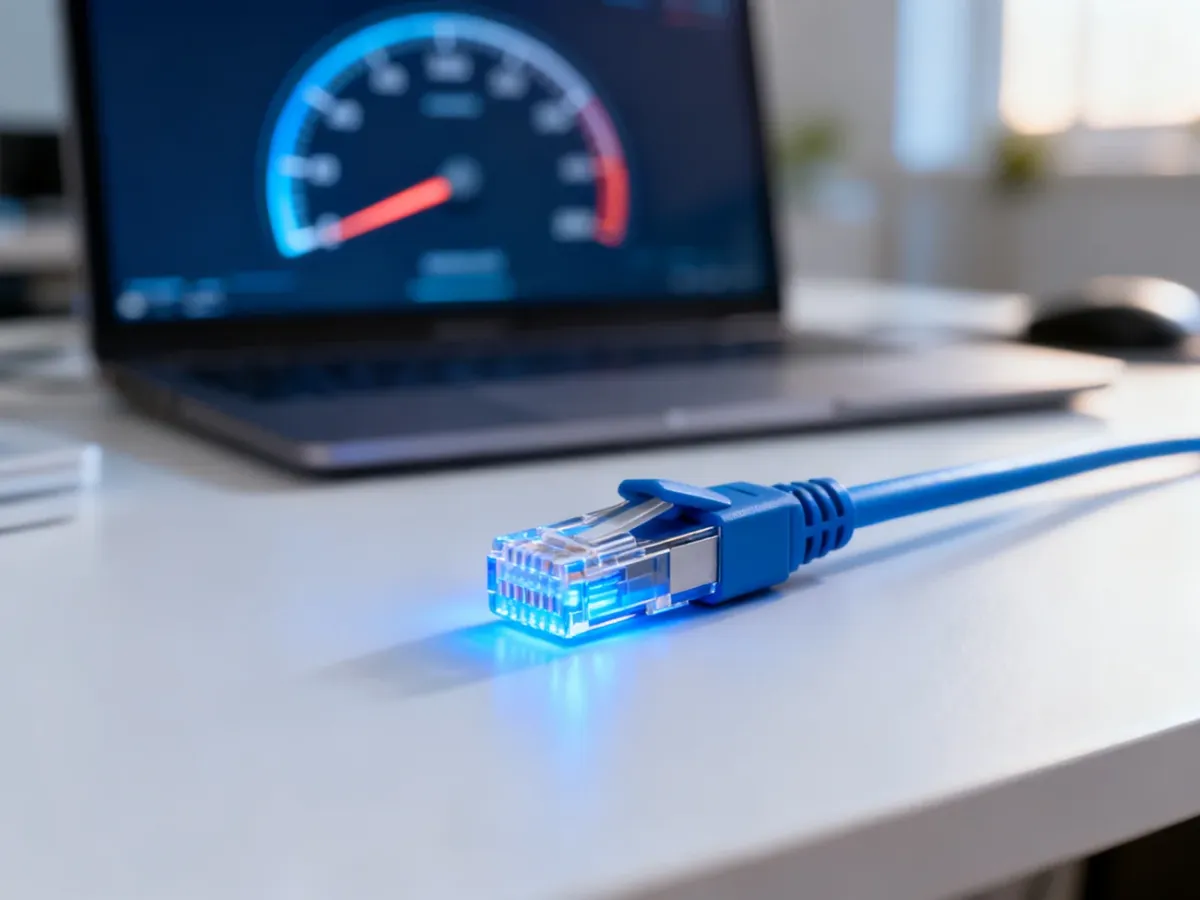
Aby rzetelnie sprawdzić prędkość internetu, uruchom test na komputerze podłączonym do routera kablem Ethernet, zamknij aplikacje obciążające sieć i odłącz inne urządzenia. Możesz użyć narzędzia SpeedTest.pl, FAST.com albo nPerf. Sam wynik ma sens dopiero wtedy, gdy uwzględnisz pobieranie, wysyłanie i ping oraz porównasz je ze swoimi potrzebami.
Jak przygotować komputer do testu?
Połączenie przewodowe daje bardziej miarodajny pomiar niż Wi-Fi. Sieć bezprzewodowa jest podatna na odległość od routera, grube ściany, zakłócenia generowane przez inne sieci oraz możliwości karty sieciowej w urządzeniu. Kabel Ethernet ogranicza wpływ tych czynników.
Przed rozpoczęciem pomiaru przygotuj środowisko w kilku krokach:
- Podłącz komputer bezpośrednio do routera kablem Ethernet.
- Zamknij programy pobierające lub wysyłające dane, takie jak synchronizacja chmurowa, aktualizacje i transmisje wideo.
- Odłącz od routera albo wyłącz urządzenia, które mogą w tym czasie korzystać z internetu.
- Wyłącz VPN, ponieważ może zmienić trasę połączenia i obniżyć wynik.
- Uruchom test kilka razy, najlepiej o różnych porach, aby sprawdzić, czy problem jest stały.
Niektóre programy antywirusowe i zapory sieciowe także mogą wpływać na pomiar. Ich wyłączanie nie jest konieczne w każdym przypadku, dlatego jeśli wynik wydaje się zaniżony, możesz wykonać dodatkowy test po czasowym wstrzymaniu tych zabezpieczeń. Po pomiarze włącz je ponownie.
Test przez Wi-Fi nadal może być użyteczny, ale pokazuje przede wszystkim jakość połączenia między konkretnym urządzeniem a routerem. Nie musi odzwierciedlać możliwości łącza dostawcy.
Gdzie sprawdzić prędkość internetu?
Do szybkiego pomiaru możesz wykorzystać SpeedTest.pl, FAST.com lub nPerf. Narzędzia działają w przeglądarce i nie wymagają specjalistycznej wiedzy. FAST.com koncentruje się przede wszystkim na prędkości pobierania, natomiast po wybraniu szczegółów może pokazać także wysyłanie i opóźnienie. SpeedTest.pl oraz nPerf zwykle prezentują pełniejszy zestaw parametrów.
Po uruchomieniu testu poczekaj na zakończenie pomiaru. Zwróć uwagę, czy aplikacja wybrała serwer znajdujący się stosunkowo blisko. Odległość i obciążenie serwera mogą wpływać na wynik, szczególnie w przypadku pingu.
Co oznaczają wyniki testu?
Pobieranie, czyli Download
Download określa, jak szybko urządzenie odbiera dane z internetu. Ten parametr wpływa na ładowanie stron, pobieranie plików oraz jakość streamingu. Im wyższa wartość wyrażona w Mb/s, tym więcej danych można przesłać do urządzenia w tym samym czasie.
Wysyłanie, czyli Upload
Upload pokazuje szybkość przesyłania danych z urządzenia do internetu. Ma znaczenie podczas wideokonferencji, wysyłania dużych załączników, tworzenia kopii zapasowych i publikowania filmów. Przy łączu asymetrycznym wysyłanie może być znacznie wolniejsze niż pobieranie i nie musi oznaczać awarii.
Ping i opóźnienie
Ping podawany w milisekundach (ms) informuje, ile czasu potrzebuje pakiet danych na przejście do serwera i z powrotem. Niższa wartość oznacza szybszą reakcję połączenia. Ping jest szczególnie ważny w grach online i rozmowach prowadzonych na żywo, gdzie sama wysoka prędkość pobierania nie wystarczy.
Niektóre testy pokazują opóźnienie przy nieobciążonej i obciążonej sieci. Duży wzrost drugiej wartości może wskazywać na bufferbloat, czyli nadmierne buforowanie danych w urządzeniach sieciowych. W takiej sytuacji internet może mieć wysoką przepustowość, ale reagować wolno podczas jednoczesnego pobierania dużych plików.
Czy wynik jest wystarczający?
Nie ma jednej prędkości dobrej dla każdego. Znaczenie wyniku zależy od liczby użytkowników, rodzaju wykonywanych zadań oraz tego, czy kilka urządzeń korzysta z łącza jednocześnie. Poniższa tabela daje orientacyjny punkt odniesienia:
| Zastosowanie |
Minimalna prędkość pobierania |
Kluczowy parametr |
| Przeglądanie stron i poczta |
około 3–4 Mb/s |
Download i ping |
| Wideokonferencje HD |
około 5 Mb/s |
Upload oraz ping |
| Oglądanie wideo 4K |
około 20–25 Mb/s |
Stabilny Download |
| Gry online |
zwykle wystarczy kilka Mb/s |
Niski ping i stabilność |
W grach sama przepustowość nie jest najważniejsza. Łącze 160 Mb/s może pobierać duże pliki bardzo szybko, ale wysoki lub niestabilny ping nadal będzie powodował opóźnienia podczas rozgrywki. Przy wideokonferencjach znaczenie ma z kolei także wysyłanie, ponieważ kamera i mikrofon przesyłają dane do serwera.
Dlaczego wynik może być niższy niż w umowie?
Wartość zapisana jako „do X Mb/s” oznacza maksymalną prędkość osiąganą w określonych warunkach, a nie gwarantowany wynik każdego pomiaru. Rezultat może spaść przez Wi-Fi, przeciążony router, starą kartę sieciową, obciążenie domowej sieci albo chwilowe problemy po stronie dostawcy.
Jeśli pomiar po kablu jest wyraźnie niższy niż oczekiwana prędkość, najpierw zrestartuj router i powtórz test na innym urządzeniu lub o innej porze. Sprawdź też, czy kabel i karta sieciowa obsługują prędkość oferowaną przez operatora. Jeżeli wynik pozostaje niski, a problem występuje stale, skontaktuj się z dostawcą i przekaż mu wyniki kilku pomiarów.
Najbardziej miarodajny test wykonasz po kablu Ethernet. Download opisuje szybkość odbierania danych, Upload – ich wysyłania, a ping – czas reakcji. Gdy niski wynik utrzymuje się mimo restartu routera i wyeliminowania obciążenia sieci, przyczyny należy szukać po stronie sprzętu albo dostawcy.